
「Windows10でウイルス感染を初期化する方法とは?」のページのタイトル:ウィンドウズ10でウイルス感染を解決するための初期化方法

「Windows10でウイルス感染を初期化する方法とは?」というテーマについて、今回は詳しく解説していきます。ウイルス感染の初期化方法について知っておくことは、大切です。情報漏えいや不正アクセスなどの被害を防ぐために、正しい対処法を知っておきましょう。
「ウイルス感染からPCを救え!Windows10で初期化する方法」
ご質問ありがとうございます。「ウイルス感染からPCを救え!Windows10で初期化する方法」は、ウイルスやマルウェアに感染している場合、PCを初期化することが必要です。この記事では、Windows 10での初期化方法について詳しく説明しています。まず最初に、データをバックアップすることが重要です。次に、設定アプリケーションから「更新とセキュリティ」を選択し、「回復」に移動して「このPCを初期化する」をクリックします。初期化が完了するまでしばらく待ちます。これで、ウイルスやマルウェアからPCを解放し、スムーズな動作を取り戻すことができます。
【完全ブロック!】ウイルス感染&個人情報流出の偽通知を一掃する手順【Edge&Chrome対応】
【危険なアプリ】このアプリを見つけたら即アンインストール推奨!【あんなに有名なアプリがまさか?】
Windows10でウイルス感染を初期化する前に知るべきこと
ウイルス感染を初期化する前に、バックアップの作成を絶対に行うべきです。これは、データや設定が失われる可能性があるためです。Windows10では、内蔵のバックアップツールを利用するか、クラウドストレージを活用することができます。また、ウイルスに感染している可能性があるファイルを特定し、バックアップしないように注意する必要があります。さらに、Windows Defenderなどのウイルス対策ソフトの最新版をインストールし、システムをスキャンすることも重要です。
ウイルス感染の初期化方法
ウイルス感染を初期化するには、Windows10の「リセット」機能を利用するのが簡単で効果的です。リセット機能を利用すると、すべてのファイルやアプリ、設定を初期状態に戻すことができます。ただし、この操作を行う前に、前述のようにバックアップを作成することが非常に重要です。リセット機能を利用する際には、ウイルス感染が原因でシステムの不安定化が発生している場合もあります。そのため、必要なドライバーやアプリを事前に調査しておくことが望ましいです。
予防策を行ってウイルス感染を回避する
ウイルス感染を初期化する前に、ウイルス感染を回避するための予防策を行うことが望ましいです。ウイルスに感染しないようにするには、怪しいメールやリンクを開かない、不正サイトにアクセスしないことが大切です。また、ウイルス対策ソフトを利用し、最新のセキュリティパッチを適用することも重要です。さらに、定期的なバックアップの作成や、強力なパスワードの設定も有効です。Windows10では、これらのセキュリティ機能を標準搭載しているため、積極的に利用することが望ましいです。
よくある質問
Windows 10でウイルス感染を初期化する手順は何ですか?
Windows 10においてウイルス感染を初期化する手順は以下の通りです。
1. 「設定」アプリを開く
2. 「更新とセキュリティ」を選択する
3. 「回復」タブをクリックする
4. 「このPCを初期状態に戻す」セクションで、「今すぐ始める」をクリックする
5. 「ファイルを保持するか、削除するか選択」画面で、削除オプションを選択する
6. 「初期化する」をクリックする
7. システムが再起動して「初期設定」に戻ります
注意:初期化する前に、重要なデータやファイルはバックアップしておくことが重要です。また、初期化後には再度、必要なアプリケーションやドライバーをインストールする必要があるため、事前にリストアップしておくことをおすすめします。
Windows 10でウイルス感染を解決するための最善の方法は何ですか?
Windows 10でウイルス感染を解決する最善の方法は、次の手順です:
1. ウイルス対策ソフトウェアを使用して、コンピューターをスキャンします。例えば、Windows DefenderやAvastなどの無料のウイルス対策ソフトウェアを使用できます。
2. スキャン中に検出されたウイルスを削除します。ウイルス対策ソフトウェアによっては、検出されたウイルスを自動的に削除する場合があります。
3. ウイルス対策ソフトウェアからの指示に従って、システムファイルを修復します。これにより、ウイルスによって破損したシステムファイルが修復されます。
4. コンピューターを再起動します。これにより、すべての変更が反映されます。
5. ウイルス対策ソフトウェアを定期的に実行して、将来のウイルス感染を防止します。
これらの手順を実行することにより、Windows 10でウイルス感染を解決することができます。
ウイルス感染のためにWindows 10を初期化する前に注意すべきことは何ですか?
ウイルス感染によりパソコンの動作が不安定になった場合、Windows 10を初期化することが考えられます。しかし、初期化する前には以下の点に注意する必要があります。
- バックアップ:初期化により、すべてのデータが消去されます。重要なデータは事前に別の保存媒体にバックアップすることをおすすめします。
- インストールディスクの準備:Windows 10のインストールディスクまたはUSBメモリを用意し、PCに挿入しておく必要があります。
- ライセンスキーの確認:初期化後、再びWindowsを利用するためにはライセンスキーが必要になります。ライセンスキーは紛失しないように注意しましょう。
- マルウェアスキャン:ウイルス感染が原因で初期化する場合、再び同じ問題が発生しないようにするために、初期化前にマルウェアスキャンを実行することをおすすめします。
以上の点に注意して初期化を行うことで、より安全でスムーズな初期化が可能になるでしょう。
Windows10でウイルス感染を初期化する方法について、今回は詳しく解説しました。ウイルス感染はセキュリティにとって大きな脅威ですが、適切な対処法を知っておくことで被害を最小限に抑えることができます。重要なポイントは、セーフモードで起動してからウイルススキャンを実行することです。また、ウイルス感染を完全に解決するためには、初期化やOSの再インストールが必要な場合もあることに注意しましょう。常にウイルス対策を徹底して行い、セキュリティを確保することが大切です。
 コンピュータウイルス感染時によく見られる症状は何ですか?
 「ウイルスソフトウェアを削除する方法」についての効果的な手順
 ウイルス感染、どこでわかる?ー感染を確認する方法と予防策-
 「パソコン ウイルス対策しないとどうなる? 重要な理由と対策方法」
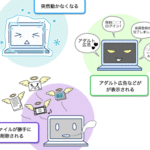 なぜウイルスがパソコンに感染するのか?原因と対策方法について解説します。
 「ウイルス感染の影響って何?」
 パソコンにおけるウイルスの蔓延
 コンピュータウイルスの初期症状は何ですか?- Kompyūta uirusu no shoki shōjō wa nanidesuka?
 「ウイルスに感染したらどうなる? 感染の症状と対処法」
 「USBウイルス感染したらどうなる? セキュリティ対策の重要性と感染時の対処法」
この投稿が気に入った場合は、Uirusu taisaku カテゴリの 「Windows10でウイルス感染を初期化する方法とは?」のページのタイトル:ウィンドウズ10でウイルス感染を解決するための初期化方法 に類似した他の記事を参照することができます。ぜひアクセスしてください。きっと大きな助けになるでしょう。

