「Windows10でウイルス感染を初期化する方法は?」

「Windows10でウイルス感染を初期化するには?」というテーマについて、今回はご紹介します。ウイルス感染の初期化方法について簡単かつ効果的な手順を解説しています。弊ブログAnzentSuushin.Infoでは、より安全なパソコンライフを送るため、皆さまに役立つ情報を発信しています。
【ウイルス感染したWindows10を初期化する方法】
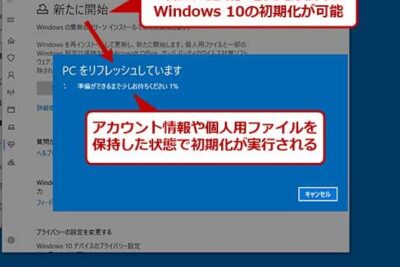
ウイルス感染したWindows10を初期化する方法は、簡単です。まず、「設定」から「更新とセキュリティ」をクリックし、「回復」オプションを選択します。次に、「このPCを初期化する」をクリックして、「すべて削除する」オプションを選択します。最後に、「初期化」をクリックし、プロセスが完了するまで待ちます。これにより、Windows 10がウイルスやマルウェアから解放され、新しい状態に戻ります。
【完全ブロック!】ウイルス感染&個人情報流出の偽通知を一掃する手順【Edge&Chrome対応】
【パソコン】PC買い替えユーザー必見!売却前にやるべきデータの完全消去!知らなきゃ超危険!究極魔法cipherもご紹介!
ウイルス感染を検出する
ウイルス感染が急速に増加する現代社会では、パソコンのセキュリティはますます重要になっています。Windows10でウイルス感染を初期化する前に、まずはウイルス感染を検出することが必要です。Windows Defenderなどのセキュリティソフトを使用することで、ウイルス感染をより早期に検出し、除去することができます。また、マルウェア解析ツールも利用することで、より詳細なウイルス情報を得ることができます。
ウイルス感染を削除する
ウイルス感染を発見したら、速やかにウイルスを削除することが必要です。ウイルス削除には、Windows10に内蔵された「Windows Defender」などのセキュリティソフトを使用することができます。また、オンライン上にある多数のウイルススキャンサイトを利用して、より効果的にウイルスを削除することができます。ただし、ウイルス感染によってシステムが完全に破壊された場合は、Windows10の初期化を行うことで解決することができます。
Windows10の初期化方法
システムを完全にクリーンアップする必要がある場合は、Windows10の初期化を行うことができます。Windows10の初期化には、簡単な手順があります。まず、「設定」メニューから「更新とセキュリティ」を選択し、次に「回復」をクリックします。その後、「このPCを初期状態に戻す」をクリックして、Windows10を初期化することができます。ただし、初期化によって重要なデータが失われる可能性があるため、事前にバックアップを取ることをお勧めします。
よくある質問
Windows10でウイルス感染を初期化するには、どのような手順を踏む必要がありますか?
Windows10でウイルス感染を初期化するには、まずコントロールパネルを開きます。次にシステムとセキュリティをクリックして、その中のセキュリティとメンテナンスを選択します。その後、リカバリをクリックして、このPCを初期状態に戻すを選択します。最後に、指示に従って作業を進め、完了をクリックして初期化を完了します。ただし、この操作を行う前に、重要なファイルのバックアップを取ることをお勧めします。
初期化する前に、ウイルス感染したWindows10パソコン内にある重要なデータをバックアップすることは可能ですか?
はい、初期化をする前に、ウイルス感染したWindows10パソコン内にある重要なデータをバックアップすることは可能です。バックアップを行うことで、データの紛失や消失を予防することができます。バックアップ方法としては、外部ディスクやクラウドストレージなどを活用することができます。また、バックアップを行う前には、ウイルス対策ソフトを使用してコンピューター内のウイルスを駆除することもおすすめです。
初期化後、Windows10に再インストールする必要があるアプリケーションやドライバーについて、事前に確認しておく必要があることはありますか?
初期化後、Windows10に再インストールする必要があるアプリケーションやドライバーについて、事前に確認しておく必要があります。 これは、再インストールが必要なソフトウェアやドライバーがある場合、それらを再度手動でインストールする必要があるためです。また、このような情報をあらかじめ把握しておくことで、再インストール作業をスムーズに行うことができます。一般的に、デバイスマネージャーを確認して、再インストールが必要なドライバーを特定することができます。また、コントロールパネルからインストールされているアプリケーションの一覧を確認し、再インストールが必要なものを特定することもできます。さらに、バックアップを取っている場合は、再インストールが必要なソフトウェアやドライバーをバックアップから復元することもできます。
まとめ
ウイルス感染したWindows10を初期化する方法は、スタートメニューから「設定」→「更新とセキュリティ」→「回復」→「このPCを初期化する」を選択すれば簡単に行うことができます。ただし、初期化する前に重要なデータをバックアップしておくことを強くお勧めします。
ウイルス感染はPCにとって大きな脅威です。しかし、Windows10では簡単に初期化することができるので、何か異常を感じた場合は早めに対処することが重要です。また、定期的なウイルス対策ソフトの導入やOSの更新も忘れずに行うようにしましょう。
 「Microsoft Defender」ウイルス対策とは? -コンピューターウイルスに対する最高の防御手段-
 「コンピューターウイルス感染時の一般的な症状は何ですか?」
 世界一危険なコンピューターウイルスは何ですか?
 「なぜウイルスがパソコンに感染するのか?」の記事タイトルを生成するとしたら、「パソコンにウイルスが感染する原因とは?」が良いでしょう。
 「パソコンウイルスはどこに入り込むの?」- パソコンセキュリティについて知っておくべきこと
 ウイルスが検出されたらどうなる?対処法や対策を解説します。
 「USBウイルス感染したらどうなる?対処方法を徹底解説」
 パソコン ウイルス感染 いつから?- ウイルス対策の重要性と防止方法について
 ウイルスはどこから感染するのか?ー原因と対策
 「パソコンのウィルスとは? ~知っておきたい感染の仕組みと対策~」
この投稿が気に入った場合は、Uirusu taisaku カテゴリの 「Windows10でウイルス感染を初期化する方法は?」 に類似した他の記事を参照することができます。ぜひアクセスしてください。きっと大きな助けになるでしょう。