
「Windows10でウイルス対策を無効化する方法」
Windows10でウイルス対策を無効化する方法について知りたい方へ。この記事では、ウイルス対策ソフトを一時的に無効化する手順を詳しく解説します。注意点も紹介しているので、安心して作業できます。
「ウイルス対策ソフトを無効にする方法とは?」
ウイルス対策ソフトを無効にする方法は、一般的にセキュリティ設定から行うことができます。まず、コントロールパネルを開き、セキュリティ設定を選択します。次に、ウイルス対策ソフトのアイコンをクリックし、無効化ボタンを選択します。ただし、この方法はウイルスやマルウェアに感染するリスクが高まります。したがって、ウイルス対策ソフトを無効にする場合は、安全に注意してください。また、無効化した後はすぐに再度有効化することが強く推奨されます。常にウイルス対策ソフトを有効にしておくことが、コンピューターの安全性を確保するために必要です。
【完全ブロック!】ウイルス感染&個人情報流出の偽通知を一掃する手順【Edge&Chrome対応】
95%の人が知らない!今すぐ消したほうがいいアプリまとめ!スマホの使い方
Windows10でウイルス対策を無効化するリスクとは?
ウイルス対策を無効化するという行為は、コンピューターに感染する ウイルスやマルウェアからの保護ができなくなるため、大きなリスクがあると言えます。ウイルス感染の結果、パソコンが壊れたり、個人情報が漏洩したりする可能性があります。そのため、一般的にはウイルス対策ソフトを有効にしておくことが推奨されます。
Windows10でウイルス対策を無効化する方法は?
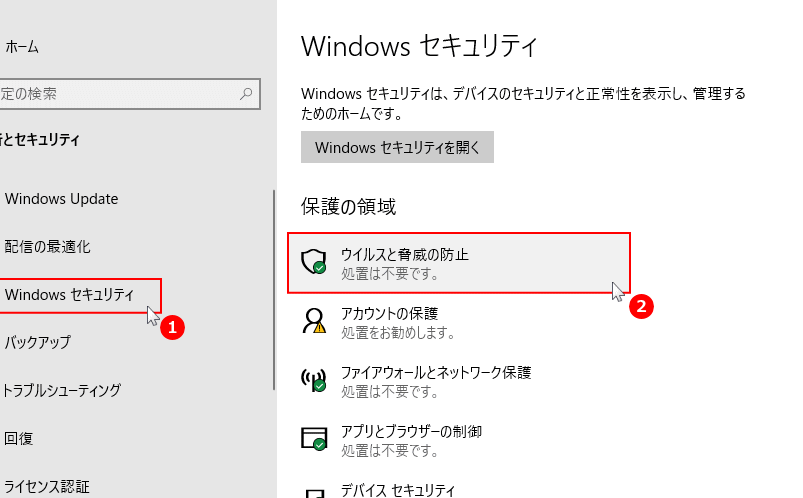
ウイルス対策ソフトウェアを無効化する方法はいくつかありますが、ここではWindows10での方法を紹介します。まずは「Windowsセキュリティ」を開き、「ウイルスおよび脅威の防止」をクリックしてください。その後、「管理者アクセスが必要です」というメッセージが表示されるので、「はい」をクリックします。
「ウイルスおよび脅威の防止」画面で、「ウイルスと脅威保護」の下にある「設定の管理」をクリックします。その後、「リアルタイム保護」、「クラウド提供の保護」と「自動サンプリングと送信」をオフにします。これで、ウイルス対策ソフトウェアが無効化されます。
Windows10でウイルス対策を無効化する前に確認すべきこと
ウイルス対策ソフトウェアを無効化する前には、以下のことを確認することが大切です。まず、コンピューターが最新の更新プログラムを適用していることを確認しましょう。また、ウイルス対策ソフトウェアを無効化する前にバックアップを取ることを強くお勧めします。これらの手順を実行することで、Windows10でのウイルス対策ソフトウェア無効化に関するリスクを最小限に抑えることができます。
よくある質問
ウイルス対策を無効化する最も簡単な方法は何ですか?
ウイルス対策を無効化する最も簡単な方法は、コンピューターのセキュリティソフトをアンインストールすることです。しかし、この行為は非常に危険であり、コンピューターを攻撃や感染から守るための重要な役割を果たすセキュリティソフトがなければ、コンピューターや個人情報が脅かされる可能性が高くなります。したがって、常に最新バージョンのセキュリティソフトを使用し、定期的にアップデートしていることが重要です。また、信頼できるソースからのみソフトウェアをダウンロードし、不審なメールやリンクを開かないようにすることも重要です。
Windows 10でのウイルス対策無効化後に注意すべきことは何ですか?
Windows 10でウイルス対策ソフトウェアを無効化することはお勧めできません。ウイルス対策ソフトウェアは、コンピューターに対するマルウェアやスパイウェアなどの攻撃を防ぐ重要な役割を担っています。ウイルス対策ソフトウェアを無効化することで、コンピューターや個人情報が攻撃の標的になる可能性が高くなります。
しかし、何らかの理由でウイルス対策ソフトウェアを一時的に無効化する必要がある場合は、以下の注意点に気を付ける必要があります。
- 無効化した期間中は、インターネットや外部からのUSBデバイスの使用を控えることが望ましいです。
- 無効化した期間中に重要なファイルのダウンロードや信頼できないサイトへのアクセスは避けるようにしましょう。
- ウイルス対策ソフトウェアを無効化したら、すぐに再び有効に戻すことを忘れないようにしてください。
以上が、ウイルス対策ソフトウェアを無効化する際に注意すべきポイントです。再度強調しますが、ウイルス対策ソフトウェアは常時有効にしておくことが重要です。
ウイルス対策を無効にしてシステムが安全であるかどうかを確認する方法は何ですか?
ウイルス対策ソフトウェアを無効にすることはお勧めしません。 ウイルス対策ソフトウェアは、システムに感染した悪意あるファイルやプログラムを検出して削除するために重要です。 ウイルス対策ソフトウェアを無効にすると、マルウェアなどの脅威にさらされる可能性があります。ただし、ウイルス対策ソフトウェアを一時的に無効にする場合は、システムが安全であるかどうかを確認する方法があります。 まず、システムに影響を与える可能性があるすべてのアプリケーションやプログラムを閉じます。次に、ウイルス対策ソフトウェアを無効にします。その後、システムを使用して、インターネット上の信頼できるサイトにアクセスし、ダウンロードするものがある場合は、そのサイトの信頼性を確認する必要があります。 システムが問題なく動作していることが確認されたら、ウイルス対策ソフトウェアを再度有効にします。ただし、ウイルス対策ソフトウェアを無効にすることをお勧めしません。
今回の記事では、Windows10でウイルス対策を無効化する方法について紹介しました。 ウイルス対策ソフトは、パソコンやスマートフォンなどのセキュリティを守るために欠かせないものですが、必要のない場合は無効化することで、パフォーマンス向上や不要な動作の抑制が期待できます。 ただし、無効化することで安全性が低下するため、注意が必要です。自己責任で操作するようにしてください。 以上、Windows10でウイルス対策を無効化する方法についてご紹介しました。
 「Windows Defenderの確認方法は?どこで確認する?」
 コンピュータが感染したらどうすればいいのか?
 「パソコンウイルス対策で悩んでいるあなたへ!効果的な対処法とおすすめのセキュリティソフト」
 「Windows Defenderだけで大丈夫か?セキュリティに関する真実を解説」
 アバスト無料アンチウイルスの真相!なぜ無料なの?
 アバストは危険ですか?- Avastは信頼できますか?
 アバストとWindows Defender、どちらが良い?
 「トロイの木馬に感染した場合の影響と対処方法」
 パソコン初期化でウイルスは消えるのか?
 「Windows Defender だけで大丈夫?セキュリティについての考察」
この投稿が気に入った場合は、Jōhō sekyuriti カテゴリの 「Windows10でウイルス対策を無効化する方法」 に類似した他の記事を参照することができます。ぜひアクセスしてください。きっと大きな助けになるでしょう。

