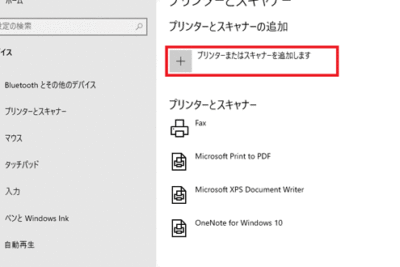
「Windowsでデバイスをスキャンする方法とは?」
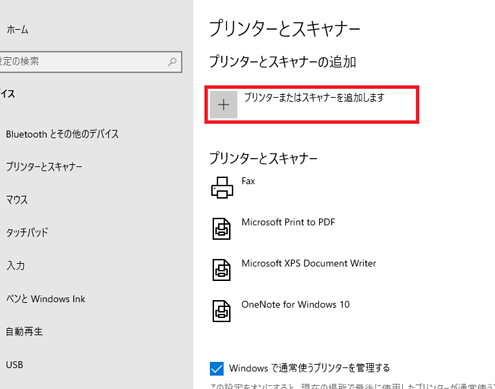
「Windowsでデバイスをスキャンするには?」と題したこの記事では、自分のパソコンに接続された機器を認識させる方法について解説します。 Windowsの設定やツールを駆使して、デバイスを正しく検出し、問題を解決することができます。さあ、一緒に始めましょう!
Windowsでデバイスをスキャンする方法とツールの紹介
Windowsでデバイスをスキャンする方法とツールの紹介。デバイスドライバは、コンピュータの正常な動作に不可欠です。Windowsは、自動的に既知のドライバを検出してインストールできますが、不明なデバイスには手動でドライバを検索する必要があります。このために、多くのツールが利用可能です。例えばDevice Manager。これは、Windowsが提供する基本的なツールで、システムのすべてのデバイスを表示し、ドライバの更新や削除を行うことができます。他のツールには、DriverPack SolutionやDriverMaxなどがあります。これらのツールは、マシンの仕様を分析し、最新のドライバを自動的に検出してインストールします。最後に、Snappy Driver Installerは、オープンソースのツールで、エクスプローラライクなインターフェースを備えています。これにより、グラフィカルな方法でドライバを管理できます。これらのツールのいずれかを使用して、デバイスをスキャンし、必要なドライバをインストールして、コンピュータを最適な状態に保ちます。
【Windows】パソコンが起動しなくなった時のリカバリー領域を呼び出す方法【PC役立ち】
【絶対に買うな】セキュリティソフトの闇を知っていますか?ホントは買わなくていいです。理由を12分で簡潔に解説します。
Windowsでデバイスをスキャンする方法は?
Windows 10デバイスマネージャーを使用してスキャンする手順を解説します。
Windowsでデバイスをスキャンするためには、Windows 10デバイスマネージャーを使用する方法があります。これは、デバイスマネージャーと呼ばれるWindowsの管理ツールで、接続されたデバイスのドライバーやプロパティを確認・変更することができます。
デバイスマネージャーを開くには、「スタート」メニューから「コントロールパネル」を開き、「システムとセキュリティ」をクリックし、「システム」を選択します。その後、「デバイスマネージャー」をクリックして、必要なデバイスをスキャンします。デバイスが正常に動作しているかどうかを確認することができます。
Windowsでの一般的なデバイススキャン問題
Windowsデバイスマネージャーでデバイスが見つからない場合の対処法
Windowsでデバイスをスキャンする際に問題が発生することがあります。最も一般的な問題は、Windowsデバイスマネージャーでデバイスが見つからない場合です。
この問題に対処するには、まず、他の機器と接続しているかどうかを確認し、必要に応じて再接続します。また、デバイスが古い場合は、最新のドライバをインストールする必要があるかもしれません。
さらに、デバイスが正しく接続されていることを確認するため、別のポートに接続してみると良いでしょう。最後に、コンピューターを再起動してからデバイスを接続することで、問題を解決することができます。
Windowsでのデバイススキャンが不要な理由は?
Windowsで定期的にデバイスをスキャンする目的とは何ですか?
Windowsでデバイスを定期的にスキャンすることの目的は、デバイスが正常に動作しているかどうかを確認することです。また、問題がある場合、早期に発見して修正することができます。
しかし、デバイスが正常に動作している場合は、定期的なスキャンは必要ありません。スキャンによって、不要な負荷がかかり、コンピューターのパフォーマンスが低下する可能性があります。
一方、デバイスのドライバーやファームウェアの更新があった場合は、スキャンが必要です。デバイスの更新は、安全性やパフォーマンスを向上させるために行われます。更新を見落とさないようにし、定期的にWindowsでデバイスをスキャンすることが大切です。
よくある質問
デバイスをスキャンするには、Windowsの「デバイスマネージャー」を使用する方法は?
デバイスマネージャーは、Windowsに組み込まれたデバイス管理ツールです。このツールを使用すると、コンピューターに接続されたデバイスのリストを表示し、ドライバーやシステムリソースなどの詳細情報を確認できます。デバイスマネージャーを起動するには、スタートメニューから「コントロールパネル」を開き、「システムとセキュリティ」を選択します。次に、「システム」をクリックし、左側のメニューから「デバイスマネージャー」を選択します。デバイスマネージャーが開かれると、デバイスのカテゴリ別に表示されます。欲しいデバイスを見つけたら、それを右クリックして「プロパティ」を選択し、さらに詳細情報を確認できます。
デバイスをスキャンするための他のオプションはありますか?Windowsによるデバイスの自動スキャン機能は存在しますか?
デバイスをスキャンするための他のオプションはありますか?
はい、Windowsには、デバイスマネージャーというツールがあります。これを使用すると、Windowsが認識しているすべてのデバイスを表示し、それらの状態を確認することができます。また、特定のデバイスを右クリックして「ドライバーソフトウェアの更新」を選択することで、自動的に最新のドライバーをインストールすることもできます。
Windowsによるデバイスの自動スキャン機能は存在しますか?
はい、Windowsは、定期的にデバイスを自動スキャンして、必要に応じてドライバーソフトウェアを更新します。ただし、この自動スキャン機能が有効になっているかどうかを確認する必要があります。設定方法は、コントロールパネルから「システムとセキュリティ」→「システム」→「デバイスマネージャー」を選択し、上部のメニューバーから「アクション」→「ハードウェアの変更のスキャン」を選択することで、自動スキャンを実行できます。ただし、この機能は、Windows Updateが有効になっている場合にのみ機能します。
デバイススキャナーとして知られるソフトウェアを利用することで、Windowsでデバイスをスキャンすることは可能ですか?
はい、Windowsでデバイスをスキャンするためには、デバイススキャナーとして知られるソフトウェアを利用することができます。このソフトウェアによって、コンピューターのすべての接続されているデバイスをスキャンし、ドライバーやファームウェアの更新などが必要かどうかを確認することができます。
今回の記事では、Windowsでデバイスをスキャンする方法について詳しく説明しました。デバイスマネージャーを使用して、ドライバーの更新や不明なデバイスの特定ができます。デバイスの問題を解決するために、この方法を試してみてください。しかし、デバイスマネージャーだけではなく、他のツールも併用することで、より効率的なデバイスの管理が可能となります。常にデバイスを最新の状態に保ち、スムーズなパフォーマンスを維持するためにも、デバイスのスキャンは重要な作業といえます。
 「Chromeを完全削除する方法は?」
 「Google Chromeでクレジットカードを保存する方法は?」
 「Chrome通知のリセット方法は?」
 「Chromeのウイルス通知を削除する方法は?これで簡単に解決!」
 「スキャンしたデータはパソコンのどこに?保存場所を解説!」
 パソコンのスキャナーの開き方は? 使い方の手順を解説
 「コピー機とスキャナーの違いは何ですか?」- 解説と使い分けのポイント
 「PCにスキャナーを接続する方法は?」
 「Chromeキャッシュ削除の方法と手順」
 「PCのGoogleとChromeの違いは何ですか?」のウェブページのタイトルは何ですか?
この投稿が気に入った場合は、Konpyūtingu カテゴリの 「Windowsでデバイスをスキャンする方法とは?」 に類似した他の記事を参照することができます。ぜひアクセスしてください。きっと大きな助けになるでしょう。