「PCマルウェアを初期化する方法は?」
PCのマルウェアを初期化する方法について、知っておくべきことがあります。マルウェアの駆除は、コンピューターのセキュリティにとって非常に重要です。この記事では、PCのマルウェアを初期化する方法や、その手順について詳しく説明します。
PCのマルウェア初期化に必要な手順とは?
PCをマルウェアから初期化するには、まずセーフモードで起動し、アンチウイルスソフトウェアを使用してスキャンします。そして、発見されたすべてのマルウェアを削除し、必要に応じてレジストリエディタを使用して問題を解決します。最後に、オペレーティングシステムを再インストールし、正確なドライバのインストールを確認します。これらの手順に従うことで、PCを確実にマルウェアから初期化することができます。
【危険なアプリ】このアプリを見つけたら即アンインストール推奨!【あんなに有名なアプリがまさか?】
【ひろゆき】高確率でウイルスに感染します。ダウンロードする時●●だけは必ず確認してください。セキュリティ対策ソフトは買う必要ないです【ひろゆき 切り抜き 論破 ウイルス Chrome】
PCのマルウェアを手動で削除する方法
マルウェアがPCに侵入した場合、一般的にはセキュリティソフトウェアを使用してマルウェアを削除することが推奨されます。しかし、手動で削除することもできます。まず、セーフモードでPCを起動し、マルウェアが起動しないようにすることが重要です。次に、タスクマネージャーを開いて、不審なプロセスを終了させます。その後、レジストリエディターを開いて、マルウェアに関連する不要なレジストリキーを削除します。最後に、Windowsのシステムファイルチェッカー(sfc /scannow)を実行し、システムファイルを修復することができます。
PCを保護するためにマルウェア対策ソフトウェアを選ぶ方法
マルウェア対策ソフトウェアを選ぶ際には、以下の点に注意する必要があります。まず、信頼できるベンダーからのソフトウェアを選ぶことが重要です。また、リアルタイム保護機能を備えているかどうか、自動更新機能があるかどうか、フィッシング対策機能があるかどうかなど、機能面でも比較する必要があります。最後に、PCのスペックに合わせた軽量なソフトウェアを選ぶことで、PCの動作に影響を与えることがなくなります。
PCマルウェア対策のために実践するセキュリティ対策
PCマルウェアに感染しないためには、以下のようなセキュリティ対策を実践することが重要です。まず、常に最新のセキュリティパッチを適用することが必要です。また、信頼できるソフトウェアやアプリのみをインストールすること、不正なリンクをクリックしないこと、メールの添付ファイルを開かないことも大切です。さらに、強力なパスワードを設定し、定期的に変更することで、セキュリティを強化することができます。
よくある質問
PCのマルウェアを初期化するには、どのような方法がありますか?
PCのマルウェアを初期化する方法
PCにマルウェアが感染した場合、以下の方法で初期化することができます。
1. セーフモードで起動する:まず、セーフモードでPCを起動します。これにより、マルウェアが起動しない状態でPCを動作させることができます。
2. アンチウイルスソフトウェアを実行する:セーフモードで起動したら、信頼できるアンチウイルスソフトウェアを使用してPCをスキャンします。マルウェアが検出された場合、ソフトウェアに従って削除または隔離します。
3. システムファイルの復元:マルウェアによって破損したシステムファイルがある場合は、Windowsの「システムファイルチェッカー」を使用して修復することができます。
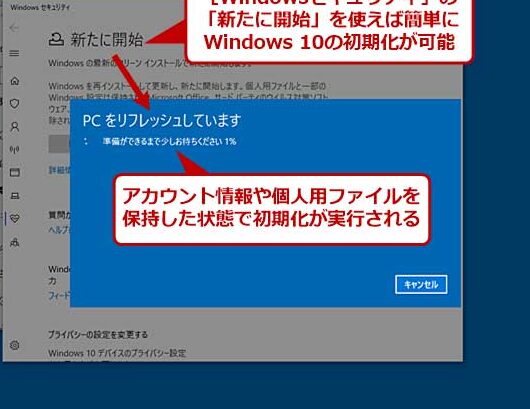
4. PCを再インストールする:他の手段が効果的でない場合、PCを完全に初期化して再インストールする必要があります。このプロセスは、データバックアップやOSの再インストールなど、複数のステップに分かれています。
以上が、PCのマルウェアを初期化する方法です。ただし、このプロセスはデータやアプリケーションが失われる可能性があるため、慎重に行う必要があります。
パソコンに感染したマルウェアを完全に消去するためには、どのような手順が必要ですか?
パソコンに感染したマルウェアを完全に消去するためには、以下の手順が必要です:
1. アンチウイルスソフトをダウンロードしてインストールします。 信頼できるアンチウイルスソフトウェアをダウンロードし、最新バージョンをインストールします。
2. システムスキャンを実行します。 インストールしたアンチウイルスソフトで、システム全体をスキャンします。マルウェアがどこにあるかを特定し、削除する必要があります。
3. 感染したファイルを削除します。 アンチウイルスソフトが検知したマルウェアを削除します。削除されなかったファイルは手動で削除します。
4. システムを再起動します。 関連するサービスやプロセスを停止して、システムを再起動します。これにより、マルウェアが完全に削除されます。
5. 予防措置を講じます。 次に同様の問題が発生しないように、予防策を講じます。アンチウイルスソフトの更新、信頼できるソフトウエアのみのインストールなどが必要です。
PCのマルウェアを初期化する際に注意すべきポイントは何ですか?
PCのマルウェアを初期化する際に注意すべきポイントは、以下の通りです:
1. データのバックアップ: 初期化する前に、重要なデータのバックアップを取りましょう。初期化によってすべてのデータが消えますので、バックアップがない場合、復元ができなくなります。
2. 正当なソフトウェアの使用: マルウェアを除去するためには、正当なセキュリティソフトウェアを利用しましょう。偽のセキュリティソフトウェアに引っかからないように気を付けましょう。
3. オペレーティングシステムの再インストール: マルウェアに感染した場合は、オペレーティングシステムを再インストールする必要があります。再インストールすることによって、完全にクリーンな状態に戻ることができます。
4. アップデートの実施: オペレーティングシステムを再インストールした場合は、すぐにアップデートを実施しましょう。最新のセキュリティパッチがインストールされていることを確認し、より高い安全性を維持しましょう。
以上が、PCのマルウェアを初期化する際に注意すべきポイントです。
PCのマルウェアを初期化するには、まずウイルス対策ソフトをインストールすることが重要です。そして、安全モードでコンピューターを起動し、マルウェアの削除を試みます。しかし、これでも解決しない場合は、オペレーティングシステムを再インストールする必要があるかもしれません。最後に、定期的なバックアップと予防策を講じることで、今後同じ問題が発生しないようにすることが大切です。
 「マルウェアに感染しているかどうかを確認する方法」
 「マルウェアが検出されましたってどういうこと?解説と対処法」
 「ランサムウェアとマルウェアの違いは何ですか?」-解説と対策方法
 「マルウェアとランサムウェアの違いを解説!」
 「スパイウェアとマルウェアの違いは何ですか?」のタイトルを生成する。
 「マルウェア感染の予兆と対策方法」
 「マルウェアの潜伏期間とは?症状や被害を防ぐために知っておくべきこと」
 「ランサムウェアに感染したらどうなる?対処法と被害の回復方法を解説」
 「パソコンがウイルスに感染した場合の対処法」
 マルウェアの今後は?- Maluwea no kongo wa? (¿Qué sucederá con el malware en el futuro?)
この投稿が気に入った場合は、Jōhō sekyuriti カテゴリの 「PCマルウェアを初期化する方法は?」 に類似した他の記事を参照することができます。ぜひアクセスしてください。きっと大きな助けになるでしょう。