
Azureにおけるファイアウォールの設定手順
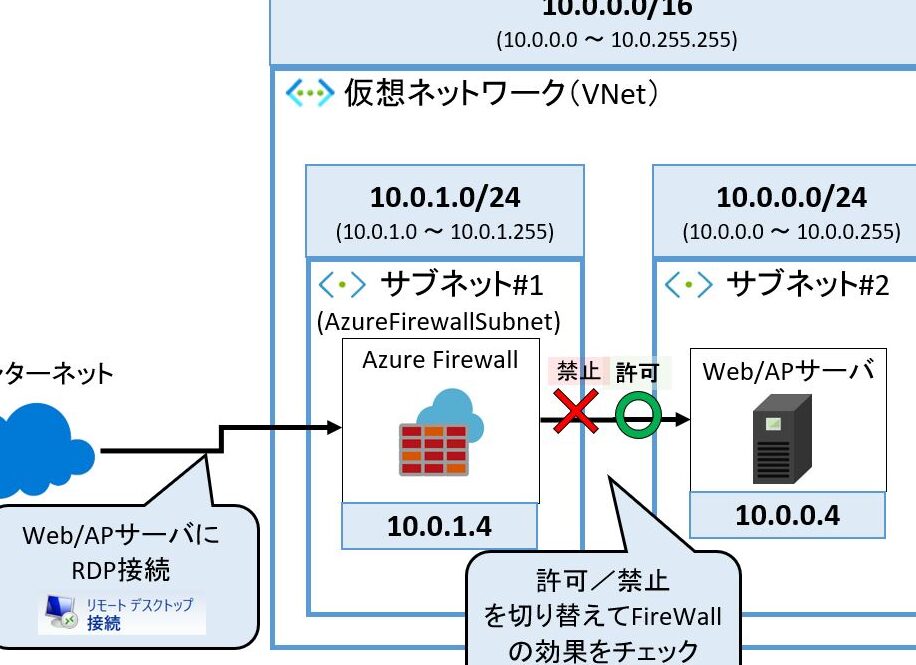
はじめまして、AnzentSuushin.Infoのブログの読者の皆様、私はBrianです。今回は、Azureにおけるファイアウォールの設定手順について紹介します。この記事で、Azureの仕組みについて理解を深め、安全かつ効率的なクラウド環境の構築を目指していきましょう。
Azureでファイアウォールを設定するための基本手順
Azureでファイアウォールを設定する基本的な手順は以下の通りです。まず、Azureポータルにログインし、「ネットワークセキュリティグループ」を選択します( Azureポータル にログインする必要があります)。次に、新しいセキュリティグループを作成します。作成したら、このグループにルールを追加して、トラフィックを許可または拒否できます( 新しいセキュリティグループを作成する必要があります)。 最後に、「ネットワークインターフェイス」または「仮想マシン」にセキュリティグループを関連付けることができます( セキュリティグループを関連付ける必要があります)。これで、Azureでファイアウォールを設定する準備が整いました。
Windowsセキュリティ(Microsoft Defender)無料でできるウイルス対策!設定方法と注意点を解説
【WAF<前編>】Webのセキュリティ対策!ファイアウォール・IPS/IDSとの違い・メリット4つを解説!
Azureにおけるファイアウォールとは何ですか?
Azureにおけるファイアウォールは、ネットワークセキュリティを維持するための重要な機能です。このファイアウォールは、インターネットからの攻撃や、不正なトラフィックからクライアントのネットワークを保護することができます。Azureにおいて、ファイアウォールは、仮想ネットワーク内のサブネットや単一の仮想マシンに対して設定できます。さらに、Azureは、ファイアウォールの設定を容易にするために、自動化されたツールを提供しています。
Azureにおけるファイアウォールの設定手順
Azureでファイアウォールを設定するには、以下の手順を実行してください。まず、Azure Portalにログインし、「仮想マシン」を選択します。次に、マシンの詳細ページで「ネットワークセキュリティグループ」を見つけて、これを選択します。そこで、ファイアウォールルールを追加したいネットワークセキュリティグループを選択し、「新しいルールの追加」をクリックします。そこで、必要なルールを設定して「OK」をクリックします。これで、ファイアウォールの設定が完了しました。
ファイアウォールの設定で注意すべき点
ファイアウォールを設定する際に、以下の点に注意してください。まず、ファイアウォールは、正しく構成されていなければ、攻撃からネットワークを保護することができません。さらに、ファイアウォールを設定する前に、必ず必要なポートや通信プロトコルを確認し、その情報を使用してルールを作成してください。最後に、ファイアウォールを設定する場合は、必ずセキュリティグループの範囲内で設定してください。これにより、ネットワーク内の他の機能に影響を与えることがありません。
よくある質問
Azureにおけるファイアウォールの設定手順について、どのような手順があるのでしょうか?
Azureにおけるファイアウォールの設定手順は以下の通りです。
1. Azureポータルにログインし、リソースグループを選択します。
2. 選択したリソースグループ内の仮想ネットワークを選択し、サブネットを選択します。
3. サブネット内のネットワークセキュリティグループを選択します。
4. 新しいネットワークセキュリティルールを追加するには、「追加」を選択します。
5. ルールに名前を付け、必要に応じて優先度を調整します。
6. ポート範囲とトラフィック方向を指定し、必要に応じて送信元・送信先としてIPアドレスやアプリケーションセキュリティグループを指定します。
7. 変更を保存するには、「OK」を選択します。
これでAzure上でのファイアウォールの設定が完了です。
Azureでファイアウォールの設定を行う際、注意すべきポイントは何ですか?
Azureでファイアウォールの設定を行う際、注意すべきポイントは以下の通りです。
1. アクセス許可の設定: ファイアウォールで許可されるアクセスを明示的に設定することが重要です。特定のIPアドレスをブロックする場合も考慮する必要があります。
2. 正しいポートの指定: 必要なポートのみを開放して、不要なポートは閉じることが望ましいです。また、一時的に特定のポートを開放した後は、必ず閉じるようにしてください。
3. セキュリティグループの設定: ファイアウォールだけでなく、Azureのセキュリティグループも適切に構成することが必要です。セキュリティグループは、ネットワーク内のアプリケーション間のアクセス制御を実現します。
以上のポイントに留意しながら、適切なファイアウォールの設定を行ってください。
Informaticaを利用する際、Azureにおけるファイアウォールの設定は必須なのでしょうか?それとも任意なのでしょうか?
Informaticaを利用する際、Azureにおけるファイアウォールの設定は必須です。 Azure上でInformaticaを使用する場合、ファイアウォールを適切に設定しないと、悪意のあるアクセスや不正な攻撃からシステムを保護することができません。そのため、ファイアウォールの設定は必須です。また、ファイアウォールの設定によって、不正なアクセスを防止するだけでなく、データのセキュリティを確保することもできます。Informaticaを利用する場合は、必ずAzure上でのファイアウォールの設定を行うようにしてください。
今回の記事では、Azureにおけるファイアウォールの設定手順について詳しく解説しました。ファイアウォールを適切に設定することで、セキュリティを強化し、不正アクセスやセキュリティ侵害を防止することができます。Azureのポータルを利用すれば、簡単にファイアウォールの設定を行えるため、ぜひ実践してみてください。今後も、より良いセキュリティのために、情報の収集と対策の実施を行っていきましょう。
 CentOSでのファイアウォールの基本確認方法
 IPhoneでのファイアウォール設定の詳細解説
 Linuxでのファイアウォールの確認方法とは?
 OpenJDKプラットフォームバイナリのファイアウォール設定についてのガイド
 PCファイアウォールの役割と設定方法
 Windows10ファイアウォールの詳細設定ガイド
 UTMファイアウォールの役割と効果的な運用方法
 アプリケーションへのファイアウォール許可設定の手順
 ファイアウォールのログ分析:セキュリティ上の重要情報を把握する方法
 Macでファイアウォールを設定する方法:安全なオンライン環境を構築する
この投稿が気に入った場合は、Faiau~ōru カテゴリの Azureにおけるファイアウォールの設定手順 に類似した他の記事を参照することができます。ぜひアクセスしてください。きっと大きな助けになるでしょう。

