
「Windows Defenderでウイルスチェックを完全に自動化する方法」

「Windows Defenderによるウイルスチェックをより完全に自動実行する方法は?」というテーマについて、私はこの記事で詳しく説明します。ただし、Windows Defenderが常に最新の状態にあることが、重要なポイントです。Windows Defenderは、コンピューターウイルスやマルウェアからあなたのコンピューターを守ります。しかし、手動でスキャンするのは手間がかかることもあります。そこで、この記事では自動実行の設定方法を説明します。
Windows Defenderの自動スキャンを完全に実行する方法とは?
Windows Defenderの自動スキャンを完全に実行する方法は、以下の手順を実行することです。まず、Windowsセキュリティを開き、ウイルス及び脅威の防止をクリックします。次に、現在の設定を表示をクリックし、スケジュールされたスキャンを選択します。そして、スキャンの保存場所を選択し、必要に応じてスキャンの時間と日付を変更します。最後に、保存をクリックして設定を保存します。これで、Windows Defenderの自動スキャンが完全に実行されます。
【質問】Windows Defenderだけで大丈夫ですか? -Windows標準セキュリティ対策ソフト -
【貴方も感染?】日本で1日一万台のパソコンが感染!驚異のウイルスEmotet(エモテット)
Windows Defenderの定義を最新に保つために
Windows Defenderは、定期的な更新が必要です。Windows Updateを使っていれば、自動的に更新されます。しかし、手動で更新する場合は、以下の手順に従ってください。最初に、「スタート」ボタンをクリックし、「Windows Defender セキュリティ センター」を選択します。次に、「ウイルス & スパイウェア定義の更新」をクリックします。最新の更新プログラムがダウンロードされ、インストールされます。最新の定義を保つことで、Windows Defenderはより効果的にマルウェアを検出し、削除することができます。
Windows Defenderスキャンのスケジュールの設定方法
Windows Defenderは、自動スキャンのスケジュールを設定することができます。これにより、定期的にスキャンすることができるため、マルウェアが発見された場合にすばやく対処することができます。手順は以下の通りです。「スタート」ボタンをクリックし、「Windows Defender セキュリティ センター」を選択します。次に、「ウイルス & スパイウェアのスキャン」をクリックし、「新しいスキャンスケジュールの作成」を選択します。スキャンの種類、頻度、および時間帯を設定できます。定期的なスキャンを設定することで、Windows Defenderは常にシステムを保護し、マルウェアに対して強力な防御を提供することができます。
Windows Defenderの除外設定
Windows Defenderは、場合によっては誤検知を引き起こすことがあります。その場合、Windows Defenderの除外設定を使用して、特定のファイルやフォルダーを除外することができます。手順は以下の通りです。「スタート」ボタンをクリックし、「Windows Defender セキュリティ センター」を選択します。次に、「ウイルス & スパイウェアの設定」をクリックし、「除外の構成」を選択します。「除外の追加」をクリックし、除外したいファイルやフォルダーを指定します。除外設定を使用することで、Windows Defenderはより正確なスキャン結果を提供し、誤検知を減らすことができます。
よくある質問
Windows Defenderの自動スキャンを定期的にスケジュールする方法は?
Windows Defenderの自動スキャンを定期的にスケジュールする方法は次のとおりです。
1. スタートメニューをクリックして、「タスクスケジューラ」と入力します。[タスクスケジューラ]アプリを選択し、開きます。
2. 「基本タスクの作成」をクリックします。
3. 説明を入力し、「次へ」をクリックします。
4. スキャンしたい頻度を選択し、「次へ」をクリックします。
5. スキャンを実行する日付と時間を指定し、「次へ」をクリックします。
6. Windows Defenderスキャンを実行するために使用するプログラムと引数を入力します。
- プログラムの場所: %ProgramFiles%Windows DefenderMpCmdRun.exe
- 引数: -Scan -ScheduleJob
7. スキャンするフォルダーを選択して、「次へ」をクリックします。
8. タスクの名前を入力し、「完了」をクリックします。
これで、Windows Defenderが定期的に自動スキャンされるようになります。
Windows Defenderの設定を変更して、自動スキャンで検出される可能性が高いプログラムを除外する方法は?
Windows Defenderの設定を変更して、自動スキャンで検出される可能性が高いプログラムを除外する方法は以下の通りです。
1. まず、Windows Securityを開きます。これは、スタートメニューから「セキュリティ」と検索するか、タスクバーにある盾アイコンを右クリックして選択することでアクセスできます。
2. 「ウイルスと脅威の防止」をクリックし、次に「設定の管理」をクリックします。
3. 「スキャンオプション」をクリックし、次に「除外」をクリックします。
4. 「除外を追加する」をクリックして、自動スキャンで検出される可能性が高いプログラムのパスを入力します。
5. 入力が完了したら、「保存」をクリックして変更を保存します。
以上の手順で、Windows Defenderの設定を変更して、自動スキャンで検出される可能性が高いプログラムを除外することができます。
Windows Defenderのログファイルを解析して、自動スキャン中に検出されたウイルスの詳細を確認する方法は?
Windows Defenderのログファイルを解析するには、Windows PowerShellを使用することができます。まず、PowerShellを開き、以下のコマンドを入力してください。
Get-MpThreatDetection
これにより、自動スキャン中に検出されたウイルスの一覧が表示されます。各検出には、検出日時、脅威名、およびアクションなどの詳細が含まれます。
次に、詳細情報を確認するために、次のコマンドを入力してください。
Get-MpThreatDetection -ID [ID]
[ID]には、前のコマンドで表示された検出のIDを指定します。これにより、ウイルスの種類、影響範囲、およびデバイス上の場所などの詳細が表示されます。
ログファイルは通常、%ProgramData%MicrosoftWindows DefenderPlatform{version}MPLog.logに保存されます。必要に応じて、このファイルをテキストエディタで開いて検索することもできます。
この記事では、Windows Defenderによるウイルスチェックをより完全に自動実行する方法について説明しました。この方法により、ユーザーは手動でウイルスチェックを実行する必要がなくなります。定期的なウイルスチェックを自動化することで、コンピューターのセキュリティを確保することができます。Windows 10を使用している場合は、この機能を使ってみることをお勧めします。
 「WindowsセキュリティとWindowsディフェンダーの違いについて解説!」
 「Windowsセキュリティを有効にする方法は?」
 「Windows Defenderの弱点と対策について」
 「Windows11のセキュリティ設定方法」- セキュアに使うための最新ガイド
 「Windows10のDefenderの設定方法は?」のウェブサイト記事のタイトルは何ですか?
「Windows10のDefenderの設定方法」
「Windows10のDefenderの設定方法は?」のウェブサイト記事のタイトルは何ですか?
「Windows10のDefenderの設定方法」 「マカフィー期限切れ後の対処方法は?」
 Windows Defender セキュリティセンターの開き方
 「Windowsセキュリティが表示されないのはなぜ?原因と解決方法」
 「Windows10でウイルス対策を無効化する方法」
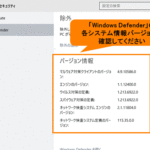 「Windows Defenderの確認方法は?どこで確認する?」
この投稿が気に入った場合は、Jōhō sekyuriti カテゴリの 「Windows Defenderでウイルスチェックを完全に自動化する方法」 に類似した他の記事を参照することができます。ぜひアクセスしてください。きっと大きな助けになるでしょう。

