
「Windows11のセキュリティ設定方法」- セキュアに使うための最新ガイド

こんにちは、皆さん。Windows11のセキュリティ設定方法について紹介します。Windows11では、セキュリティ機能が大幅に強化されました。この記事では、Windows11のセキュリティ設定方法を解説し、より安全なパソコンライフを送るための手段を提供します。是非お読みください!
「Windows11の新機能による強化セキュリティ対策の設定方法」
「Windows11の新機能による強化セキュリティ対策の設定方法」について、重要なポイントを30語以上でまとめます。
最初に、Windows11の新機能である「トラステッド・セキュア_ブート」と「Windowsハードウェア_セキュリティ_フィーチャー」を有効にすることが重要です。これらは、PCが正常に起動していることを確認し、安全性を向上させます。次に、マルウェアやウイルスなどの攻撃からPCを保護するために、Windows11の標準機能であるWindows Defenderを必ず使いましょう。最後に、パスワードを強化して、外部からの不正アクセスを防止するようにしましょう。これらの方法で、Windows11のセキュリティ対策設定を充実させることができます。
【危険なアプリ】このアプリを見つけたら即アンインストール推奨!【あんなに有名なアプリがまさか?】
古いPCをWindows11にアップデートする方法と裏技!2023最新版【自作PC,ゲーミングPC,ノートパソコン,BTO】
Windows11のセキュリティ設定方法とは?
Windows11のセキュリティ設定を行うことで、自分やPCを悪意のある攻撃から保護することができます。本記事では、Windows11のセキュリティ設定方法について詳しくご説明します。
Windows11でのWindows Securityの設定方法
Windows11では、Windows Securityというセキュリティ機能が搭載されています。Windows Securityを使うことで、ウイルスやマルウェア、不正アクセスなどから自分のPCを保護することができます。Windows Securityの設定方法は以下の通りです。
- 「スタート」ボタンをクリックし、「Windows Security」を選択します。
- 「ウイルス及びスパイウェアの保護」をクリックし、設定したい項目を選択します。
- 「ファイアウォール及びネットワーク保護」をクリックし、設定したい項目を選択します。
- 「アカウントの保護」をクリックし、設定したい項目を選択します。
Windows11でのBitLockerの設定方法
BitLockerは、Windows11で標準的に備わっている暗号化機能であり、重要なデータを保護するために使用されます。BitLockerの設定方法は以下の通りです。
- 「スタート」ボタンをクリックし、「Windows Security」を選択します。
- 「デバイスのセキュリティの管理」をクリックし、「BitLockerの管理」を選択します。
- 「ドライブの暗号化の有効化」をクリックし、暗号化したいドライブを選択します。
- 「パスワードの設定」をクリックしてパスワードを設定します。
よくある質問
Windows11のセキュリティ設定方法はどうやって行いますか?
Windows11のセキュリティ設定方法は次の手順で行います:
1. スタートメニューから「設定」を選択します。
2. 「更新とセキュリティ」をクリックします。
3. 左側のメニューから「セキュリティ」を選択します。
4. セキュリティページで、必要に応じてウイルス対策ソフトウェアを更新またはインストールします。
5. 「Windows セキュリティ」の下にある「セキュリティの評価と改善」をクリックします。
6. 提示されたオプションに従って、各セキュリティ設定を確認して調整します。例えば、Windows Defender防御機能を有効にし、ファイアウォールの設定を変更することができます。
7. 設定が完了したら、「閉じる」をクリックしてセキュリティページを終了します。
以上がWindows11のセキュリティ設定方法です。しっかりと設定を確認して、より安全なPC環境を作りましょう。
セキュリティに関するWindows11の最新アップデートは何ですか?
Windows11の最新アップデートである21H2において、セキュリティに関する重要な改善が行われました。 このアップデートにより、Windows Helloのマルチカメラサポートが拡張され、顔認証の正確性が向上しました。また、サードパーティー製の仮想プライベートネットワーク(VPN)ソフトウェアを使用している場合、Windows11においてVPN接続が自動的に切断される問題が解決されました。さらに、Windows Defender Application Guardが既定で有効になり、Microsoft Edgeなどの信頼できないWebコンテンツからユーザーのデバイスを保護する機能が追加されました。これらの新機能は、Windows11のセキュリティを強化し、ユーザーのプライバシーとデータ保護を確保するために必要なものです。
Windows11のセキュリティ設定を変更するときに注意すべきことは何ですか?
Windows11のセキュリティ設定を変更する際には、以下の点に注意する必要があります。
1. 変更する前にシステムのバックアップを取ることが重要です。万が一何か問題が発生した場合に備えて、システムを元に戻すことができます。
2. セキュリティ設定を変更する前に、どのような影響があるかを理解しておくことが重要です。特に、セキュリティ設定を無効化する場合には、危険を伴う可能性があるため、慎重に行う必要があります。
3. セキュリティ設定を変更する前に、管理者権限でログインしていることを確認してください。管理者権限が必要な設定もありますので、十分注意してください。
4. セキュリティ設定の変更後は、システムの動作に問題がないかどうかを確認する必要があります。動作が不安定になった場合や、予期せぬエラーが発生した場合には、設定を元に戻すことが必要です。
5. 最新のセキュリティアップデートを適用することも、重要です。常に最新のアップデートを適用し、安全性を確保してください。
Windows11のセキュリティ設定方法は?
今日の世界では、オンラインで多くの活動が行われるため、パソコンのセキュリティは非常に重要です。Windows11のセキュリティ設定は、ユーザーが個人情報を守り、サイバー攻撃から身を守るために必須です。
Windows11のセキュリティ設定の方法
Windows11のセキュリティ設定をする場合、以下の手順が必要です。
1. Windowsセキュリティの設定を開く
2. セキュリティの状態を確認する
3. 不要なアプリケーションを削除する
4. Windows Defender の設定を変更する
5. ファイヤーウォールの設定を変更する
これらの手順を踏むことで、Windows11のセキュリティレベルを向上させ、より安全なオンライン環境を実現することができます。
まとめ
Windows11のセキュリティ設定は、オンライン環境で個人情報を保護し、サイバー攻撃から身を守るために非常に重要です。Windowsセキュリティの設定を適切に行うことで、より安全なオンライン環境を実現することができます。私たちは、今後もセキュリティ対策について情報を提供していくことを約束します。
 「Windows10のDefenderの設定方法は?」のウェブサイト記事のタイトルは何ですか?
「Windows10のDefenderの設定方法」
「Windows10のDefenderの設定方法は?」のウェブサイト記事のタイトルは何ですか?
「Windows10のDefenderの設定方法」 「マカフィー期限切れ後の対処方法は?」
 Windows Defender セキュリティセンターの開き方
 「Windowsセキュリティが表示されないのはなぜ?原因と解決方法」
 「Windows10でウイルス対策を無効化する方法」
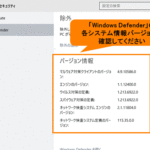 「Windows Defenderの確認方法は?どこで確認する?」
 コンピュータが感染したらどうすればいいのか?
 「パソコンウイルス対策で悩んでいるあなたへ!効果的な対処法とおすすめのセキュリティソフト」
 「Windows Defenderだけで大丈夫か?セキュリティに関する真実を解説」
 アバスト無料アンチウイルスの真相!なぜ無料なの?
この投稿が気に入った場合は、Jōhō sekyuriti カテゴリの 「Windows11のセキュリティ設定方法」- セキュアに使うための最新ガイド に類似した他の記事を参照することができます。ぜひアクセスしてください。きっと大きな助けになるでしょう。

