「Windows10のDefenderの設定方法は?」のウェブサイト記事のタイトルは何ですか? 「Windows10のDefenderの設定方法」

はじめまして、Brianさん。今回はWindows10のDefenderの設定方法についてお話しします。Defenderは、Windows10に標準装備されている無料のセキュリティソフトです。この記事では、Defenderの設定方法について簡単かつ分かりやすく説明していきます。セキュリティ面での不安を解消するために、ぜひ参考にしてください。
Windows10のセキュリティ設定におけるDefenderの設定方法とは?
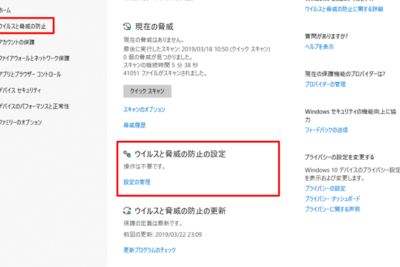
Windows10には、セキュリティソフトウェアとしてDefenderがデフォルトで搭載されています。Defenderの設定方法はほかのセキュリティソフトウェアと同様に、スタートメニューから「Windows Security」を開き、「ウイルス及び脅威の防止」をクリックします。そこで、「設定の管理」から、リアルタイム保護やクラウド配信保護、自動サンプル提供の設定を行うことができます。また、スキャンスケジュールの変更や、除外するファイルやフォルダーの追加も可能です。最新の更新プログラムをインストールしておくことも重要であり、定期的にスキャンを行い、システムの安全性を確保することが大切です。
みんな、今までありがとう
【危険なアプリ】このアプリを見つけたら即アンインストール推奨!【あんなに有名なアプリがまさか?】
1. Windows10のDefenderとは何ですか?
Windows10のDefenderは、マイクロソフトが提供する無料のアンチウイルスソフトウェアです。このソフトウェアは、パソコンを常に監視し、ウイルスやマルウェアに感染する可能性があるファイルを検出して排除します。特に、Windows10にはDefenderが最初からインストールされているため、別のアンチウイルスソフトウェアをインストールする必要はありません。
2. Windows10のDefenderの設定方法は?
Windows10のDefenderを設定するには、まず「Windowsセキュリティ」を開きます。 「Virus and threat protection settings」をクリックし、次に「Manage settings」をクリックします。ここで、リアルタイム保護、クラウド保護、および自動サンプリングをオンにすることができます。また、定期的なスキャンを実行する日を選択することもできます。
3. Windows10のDefenderの更新について
Windows10のDefenderは、自動更新によって常に最新の状態を維持します。これにより、新しい脅威に対応するために必要な定義ファイルの更新が自動的に行われます。ただし、手動で更新することもできます。手動更新を行う場合は、Windowsセキュリティを開き、「Virus and threat protection updates」をクリックし、「Check for updates」をクリックします。新しい定義ファイルが利用可能になると、自動的にダウンロードされます。
よくある質問
Windows10のDefenderの設定方法について、最も効果的なセキュリティ対策は何ですか?
Windows10のDefenderは、マルウェア対策ソフトウェアの中でも高い検出率を誇る一方、設定が間違っていると十分な効果が発揮されない恐れがあります。以下は、効果的なセキュリティ対策についての方法です。
1. 自動更新を有効化する。
Windows Updateを利用し、Defenderの自動更新を有効化しておくことで、最新の定義ファイルを常に取得できます。これにより、最新のマルウェアにも対応し、セキュリティリスクを抑制できます。
2. スキャンスケジュールを設定する。
定期的にコンピュータ全体をスキャンすることで、悪意あるコードの存在を早期に発見することができます。スキャンの種類には、クイックスキャン(重要な領域のみ)、フルスキャン(全ドライブをスキャン)のほか、また不活性時間に設定する「スケジュールスキャン」があります。
3. リアルタイム保護を有効化する。
リアルタイム保護を有効にすることで、ファイルやダウンロード時にマルウェアを検出し、即座に対策ができます。これにより、不用意なクリックやウェブブラウジングにおいても、侵入を未然に防ぐことができます。
4. スマートスクリーンフィルターを有効化する。
Windows10には、スマートスクリーンフィルターという機能があります。フィルターをONにすることで、不正なWEBサイトへのアクセス時に警告が表示され、ネット上の詐欺被害を減らすことができます。
これらの設定を行うことで、Defenderの機能を最大限に活用し、セキュリティ対策を強化することができます。また、セキュリティ対策だけでなく、定期的なバックアップや強力なパスワードの設定など、コンピュータのセキュリティを総合的に考えることが大切です。
Windows10のDefenderの設定方法で、ウイルス対策を強化する方法はありますか?
Windows10のDefenderを使用して、ウイルス対策を強化するには、次の手順を実行します。
1. Windowsセキュリティを開きます。
2. ウイルス対策と脅威防止をクリックします。
3. 設定をクリックして、ウイルスと脅威の定義の更新頻度を増やします。
4. マイクロソフトスマートスクリーンを有効にします。これにより、不明なファイルがダウンロードされた場合に警告が表示されます。
5. リアルタイム保護を有効にします。これにより、ウイルスがPCに侵入する前に検出し、削除します。
6. 定期的にスキャンを実行し、PC内のウイルスを検出し、削除します。
以上の手順を実行することで、Windows10のDefenderを最適化し、より強力なウイルス対策が行えます。
Windows10のDefenderの設定方法について、一般的なセキュリティ設定との相性が良い方法は何ですか?
Windows10のDefenderは、一般的なセキュリティ設定と相性が非常に良いため、多くの場合、デフォルト設定で使用されています。ただし、より高度な保護を望む場合は、以下の手順に従って設定することができます。
1. Windowsセキュリティの設定を開きます。
2. 「ウイルス対策と脅威防止」を選択します。
3. 「ウイルス対策と脅威防止設定の管理」を選択します。
4. 「クラウド配信のウイルス対策と脅威防止」と「自分のPCのウイルス対策と脅威防止」の両方を有効にします。
5. 「ランサムウェア保護」を有効にします。
6. 「制限付きアクセス制御」を有効にします。
これらの設定を有効にすることにより、より高度な保護が実現され、一般的なセキュリティ設定とも相性が良くなることが期待できます。
Windows10のDefenderの設定方法について説明してきましたが、セキュリティ上の理由からすべての設定項目を確認し、必要に応じて変更することが重要です。特に、ウイルスと脅威の定義の自動更新やクラウド保護機能の有効化などは、セキュリティを強化するために必ず行うべき設定です。また、定期的なスキャンの予約やリアルタイム保護の有効化により、セキュリティレベルをさらに向上させることができます。このように、Defenderの設定は簡単に行えるものですが、十分な注意を払ってセキュリティを確保することが大切です。
 「マカフィー期限切れ後の対処方法は?」
 Windows Defender セキュリティセンターの開き方
 「Windowsセキュリティが表示されないのはなぜ?原因と解決方法」
 「Windows10でウイルス対策を無効化する方法」
 「Windows Defenderの確認方法は?どこで確認する?」
 コンピュータが感染したらどうすればいいのか?
 「パソコンウイルス対策で悩んでいるあなたへ!効果的な対処法とおすすめのセキュリティソフト」
 「Windows Defenderだけで大丈夫か?セキュリティに関する真実を解説」
 アバスト無料アンチウイルスの真相!なぜ無料なの?
 アバストは危険ですか?- Avastは信頼できますか?
この投稿が気に入った場合は、Jōhō sekyuriti カテゴリの 「Windows10のDefenderの設定方法は?」のウェブサイト記事のタイトルは何ですか? 「Windows10のDefenderの設定方法」 に類似した他の記事を参照することができます。ぜひアクセスしてください。きっと大きな助けになるでしょう。