
Windows Defender セキュリティセンターの開き方

こんにちは、AnzentSuushin.Infoのブログ読者の皆さん。今日は、Windows Defender セキュリティーセンターを開く方法についてお話しします。セキュリティーセンターは、Windows 10に搭載されているセキュリティーツールであり、重要なセキュリティー機能を提供しています。それでは、セキュリティーセンターを開く方法を見てみましょう。手順は簡単です。
Windows Defender セキュリティーセンターの基本操作
Windows Defender セキュリティーセンターは、Windows 10に標準で搭載されているセキュリティーソフトウェアです。このソフトウェアを使用することで、コンピューターに対する悪意のある攻撃から保護することができます。基本操作に関しては、まずはウイルス定義ファイルの更新が必要です。定期的に更新することで、新しい脅威に対応することができます。また、スキャンの実行も重要です。定期的にスキャンを行うことで、コンピューターに潜んでいるマルウェアやスパイウェアを検出することができます。他にも、マルウェアの除去やセキュリティー設定の調整など、Windows Defender セキュリティーセンターは多彩な機能を備えています。ウイルス定義ファイルの更新やスキャンの実行など、基本的な操作をしっかりと押さえて、セキュリティー対策を実施しましょう。
【詐欺グループに電話で直撃】突然PC画面に警告音が…全国で増える”サポート詐欺”被害 その実態は!?<新潟>
【ウィルス感染対策】パソコンに市販のセキュリティソフトは必要ない!正しいウィルス感染対策と基本知識で十分に予防可能
1. セキュリティーセンターとは何ですか?
Windows 10に標準搭載されている「Windows Defenderセキュリティーセンター」は、コンピュータのセキュリティを管理するためのツールです。マルウェア対策やファイアウォールの有効化、バックアップや回復の設定など、さまざまなセキュリティツールを一元管理できます。
Windows Defenderセキュリティーセンターは、コンピュータのセキュリティを簡単に管理できる必須のツールです。
2. セキュリティーセンターを開く方法は?
Windows Defenderセキュリティーセンターを開く方法は、以下の手順です。
- 「スタートメニュー」をクリックします。
- 「Windows Defenderセキュリティーセンター」をクリックします。
または、Windowsロゴキーを押して「Windows Defenderセキュリティーセンター」を検索し、クリックすることでも開くことができます。
Windows Defenderセキュリティーセンターを開く方法は簡単で、スタートメニューからクリックするか、Windowsロゴキーから検索してクリックすることができます。
3. セキュリティーセンターでどのような設定ができますか?
Windows Defenderセキュリティーセンターでは、以下のような設定ができます。
- ウイルスおよびスパイウェアのスキャン、クイックスキャン、完全スキャンを実行する
- ファイアウォールとネットワーク保護を有効にする
- デバイスのパフォーマンスを監視する
- デバイスおよびデータのバックアップと復元を設定する
- ファミリーオプションを設定する
Windows Defenderセキュリティーセンターでは、ウイルスおよびスパイウェアのスキャンやファイアウォールの有効化など、重要なセキュリティ設定ができます。また、デバイスのパフォーマンスやバックアップなどを監視することもできます。
よくある質問
Windows Defender セキュリティーセンターを開く方法は何ですか?
Windows Defenderのセキュリティーセンターを開く方法は、次の手順に従います。
1. 「スタート」をクリックし、検索バーに「Windows Defender」と入力します。
2. 「Windows Defender」が表示されたら、クリックして開きます。
3. 「ウイルスおよび脅威の防止」をクリックします。
4. 「セキュリティーセンター」をクリックします。
これで、Windows Defenderのセキュリティーセンターが開きます。
インターネットに接続したWindows 10コンピュータでWindows Defender セキュリティーセンターを開くにはどうすればいいですか?
Windows 10コンピュータでWindows Defender セキュリティーセンターを開くには、以下の手順を実行してください。
1. スタートボタンをクリックします。
2. 検索バーに「Windows Defender」と入力します。
3. 検索結果から「Windows Defender セキュリティーセンター」をクリックします。
4. 「Windows Defender セキュリティーセンター」が起動されます。
以上の手順で、Windows 10コンピュータでWindows Defender セキュリティーセンターを開くことができます。
Windows Defender セキュリティーセンターへのアクセス方法に関する詳細を教えてください。
Windows Defender セキュリティーセンターへのアクセス方法に関する詳細を教えてください。
ご質問ありがとうございます。Windows 10において、Windows Defenderは統合されたセキュリティーセンターを持っています。以下の手順に従って、Windows Defender セキュリティーセンターにアクセスできます。
1. Windowsキーを押し、「Windows Defender セキュリティーセンター」と入力して検索します。
2. 検索結果から「Windows Defender セキュリティーセンター」をクリックします。
3. 「ホーム」タブに移動し、コンピューターのセキュリティ状況に関する概要を確認できます。
4. 「ウイルスと脅威の防止」タブでは、ウイルス対策スキャンの実行やリアルタイム保護の設定など、詳細なセキュリティ設定を行えます。
以上がWindows Defender セキュリティーセンターへのアクセス方法です。是非参考にしてください。
 「Windowsセキュリティが表示されないのはなぜ?原因と解決方法」
 「Windows10でウイルス対策を無効化する方法」
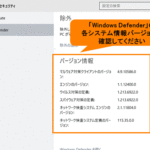 「Windows Defenderの確認方法は?どこで確認する?」
 コンピュータが感染したらどうすればいいのか?
 「パソコンウイルス対策で悩んでいるあなたへ!効果的な対処法とおすすめのセキュリティソフト」
 「Windows Defenderだけで大丈夫か?セキュリティに関する真実を解説」
 アバスト無料アンチウイルスの真相!なぜ無料なの?
 アバストは危険ですか?- Avastは信頼できますか?
 アバストとWindows Defender、どちらが良い?
 「トロイの木馬に感染した場合の影響と対処方法」
この投稿が気に入った場合は、Jōhō sekyuriti カテゴリの Windows Defender セキュリティセンターの開き方 に類似した他の記事を参照することができます。ぜひアクセスしてください。きっと大きな助けになるでしょう。

