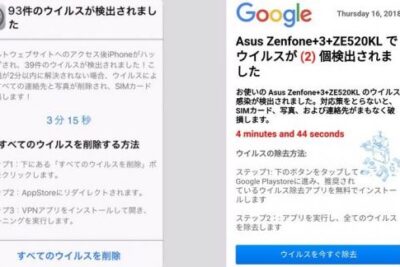
「パソコンのセキュリティ警告、本物かどうかの見分け方」
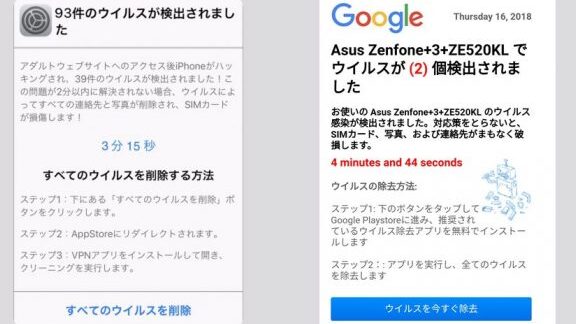
こんにちは、AnzentSuushin.Infoの読者の皆さん!今日は、パソコンのセキュリティについてお話しします。最近、多くの人がパソコン上で表示される警告に悩まされていますが、それらは本物なのでしょうか?この記事では、その真相について詳しく解説していきます。パソコンをより安全に使うために、ぜひ参考にしてください。
私は、情報技術についてのコンテンツ作成者であり、日本語のみで記事を書いています。私は、プログラミング言語やコンピューターの基礎についての記事を書いています。私の記事は主に初心者向けです。私は常に最新の技術について学んでおり、それについて記事を書いています。私は、読者が情報技術を理解し、利用するための情報を提供することに情熱を注いでいます。 私の記事が役立つことを願っています。
【完全ブロック!】ウイルス感染&個人情報流出の偽通知を一掃する手順【Edge&Chrome対応】
【危険なアプリ】このアプリを見つけたら即アンインストール推奨!【あんなに有名なアプリがまさか?】
パソコンのセキュリティ警告が表示されたらどうする?
パソコンのセキュリティアラートポップアップが表示された場合、その警告が本物なのか偽物なのかを見極める必要があります。最も重要なことは、それらに対する反応が速いことです。
まず第一に、画面に表示されている警告が本物か偽物かを判断します。不審なリンク、怪しいファイル名、誤字脱字がある場合は、それは偽物である可能性が高いです。しかし、それでも本物かどうか確信が持てない場合は、信頼できるセキュリティ会社からの安全性報告を確認することをお勧めします。
次に、危険性の高い場合は、ウイルス対策ソフトウェアやファイアウォールなどの専門家に相談し、問題を解決する支援を依頼することが重要です。
最後に、常識的なネットサーフィンのルールを守り、怪しいリンクやサイトにはアクセスしないことが重要です。
偽のセキュリティ警告を避けるための方法
偽のセキュリティ警告は、一見本物のように見えますが、実際にはマルウェアやウイルスを含まない可能性があります。これらの警告を避けるための何らかの対策を講じる必要があります。
まず、信頼できるセキュリティソフトウェアをインストールし、常に最新の状態に保つことが重要です。また、セキュリティ設定を確認して、ポップアップブロックなどを有効にすることも重要です。
さらに、怪しいサイトやリンクをクリックしないことも大切です。特に、不審なファイル名や拡張子を持つファイルには特に注意する必要があります。ファイルが怪しい場合は、そのファイルを開かないでください。
セキュリティ警告の原因と対処法
セキュリティ警告が表示された際、表示されるメッセージは様々な要因に起因することがあります。最も一般的な問題の一つは、ウイルスやマルウェアによる攻撃です。
他にも、既知のセキュリティの問題(例えば、Webブラウザーの脆弱性)や、コンピュータ内の特定のセキュリティ設定が無効になっていること(例えば、ファイヤーウォールがオフになっていること)が原因となることもあります。
対処法は、原因を特定し、問題解決方法を見つけることです。セキュリティ会社に相談することもできますが、基本的には、信頼されたソフトウェアを使用し、常に最新の状態に保つことが重要です。
よくある質問
パソコンのセキュリティ警告が本物かどうかを判断するためには、どのようなポイントに注意すればよいですか?
パソコンのセキュリティ警告について
パソコンには、さまざまなセキュリティ対策が施されています。しかし、時にはセキュリティ警告が表示され、本当に危険な状態なのかどうかを判断する必要があります。その際には以下のポイントに注意することが重要です。
1. 警告の信頼性を確認する
警告が表示された場合には、まずはその警告自体が信頼できるものであるかどうかを確認しましょう。偽の警告が表示されることもあるので、信頼できるソフトウェアから表示されたものであるかどうかを確認しましょう。
2. 文字の間違いや文法の誤りをチェックする
偽の警告の場合、文字の間違いや文法の誤りが存在することがあります。警告の文章をしっかりと読み、間違いがないかどうかを確認しましょう。
3. クリックする前に情報を収集する
警告によっては、クリックすることでさらに危険な状態に陥ることがあります。クリックする前に、その警告に関して情報を収集し、本当に危険な状態であるかどうかを確認しましょう。
以上のポイントに注意することで、パソコンのセキュリティ警告が本物であるかどうかを判断することができます。
パソコンのセキュリティ警告は一般的にどのようなものがあり、それらが本物であるかどうかを見分けることは可能でしょうか?
パソコンのセキュリティ警告には、フィッシング詐欺、マルウェア感染、不正なウェブサイト接続などが含まれます。これらの警告を適切に処理するために、正確な情報を収集することが重要です。 また、信頼できるセキュリティソフトウェアをインストールしておくことも重要です。本物のセキュリティ警告かどうかを見分けるには、正式な会社からの通知かどうかを確認し、URLを確認し、Google検索で確認することができます。しかし、最も重要なのは、個人情報を入力しないようにすることです。
パソコンのセキュリティ警告が表示された場合、どのような対処方法が適切で、被害を最小限に抑えることができるのでしょうか?
パソコンのセキュリティ警告が表示された場合、即座に対処することが重要です。最初に行うべきことは、警告メッセージに従ってウイルススキャンを実行することです。ウイルスを検出した場合は、駆除する必要があります。
また、不審なファイルやメールを開かないよう注意しましょう。不明なアプリケーションやダウンロードリンク、フィッシングメールには十分警戒してください。
定期的なバックアップを行うことも重要です。万一のトラブルがあった場合に、大切なデータを守ることができます。
以上の方法を実践することで、被害を最小限に抑えることができます。
今回の記事では、パソコンに表示されるセキュリティ警告が本物かどうかについて解説しました。私たちは、偽の警告を出す悪質なウイルスやマルウェアに注意する必要があることを学びました。適切なセキュリティ対策を実施することで、自分自身やデバイスを保護することができます。しかし、常に警戒していることは重要です。安全なネットサーフィンを楽しむために、セキュリティに関する知識を深めていきましょう。
 「Windows10でマルウェアをチェックする方法とは?」
 「Windows Defenderでスキャンを実行する方法」
 トロイの木馬に感染したら、どう消す?
 「トロイの木馬とコンピュータウイルスの違いについて」
 「パソコンの安全性を確認する方法とは?」
 「アカウントを乗っ取られるとどうなるのか?」の影響と防止策
 「Googleにクレジットカード情報を保存する価値はあるのか?」
 「Chromeの自動入力機能は危険なのか?」
 Googleの住所削除方法とは?
 「PCのマルウェアを初期化する方法」
この投稿が気に入った場合は、Jōhō sekyuriti カテゴリの 「パソコンのセキュリティ警告、本物かどうかの見分け方」 に類似した他の記事を参照することができます。ぜひアクセスしてください。きっと大きな助けになるでしょう。