
「PCのマルウェアを初期化する方法」
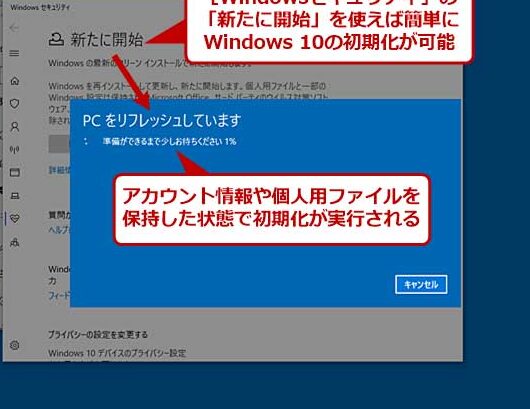
PCのマルウェアを初期化するには、どうすればいいですか?パソコンがウイルスに感染してしまったら、初期化することが最善策です。しかし、データのバックアップやOSの再インストールなど、やるべきことは多くあります。この記事では、初期化の手順や注意点を詳しく解説します。マルウェア対策に困っている方は、ぜひ参考にしてください。
PCのマルウェアを初期化する方法: 安全な手順とツール
PCのマルウェアを初期化する方法には、いくつかの安全な手順があります。まず、セーフモードでPCを起動して、マルウェアが起動しないようにします。次に、アンチウイルスソフトウェアを使用して、マルウェアを検出・削除します。また、Windows Defender Offlineといった専用のツールを使用することもできます。最後に、PCをファクトリーリセットして、マルウェアを完全に消去します。これらの手順を実行することで、PCを再び安全に使用することができます。
【危険なアプリ】このアプリを見つけたら即アンインストール推奨!【あんなに有名なアプリがまさか?】
世界中を感染させた最恐のコンピュータウイルス10選
PCのマルウェアを検出する方法は何ですか?
PCにマルウェアが侵入すると、個人情報や機密情報が盗まれる可能性があります。しばしば、マルウェアはインターネットからダウンロードされるため、不正なファイルをダウンロードしないように注意することが重要です。しかし、さらに強固な防御を行うには、専門家に相談して常に最新のセキュリティ対策を導入することが重要です。強力なアンチウイルスプログラムを使用し、オペレーティングシステムおよびその他のソフトウェアを最新のバージョンに更新することも重要です。セキュリティ設定をしっかりと行い、常に警戒心を持ってインターネットを利用することが大切です。
マルウェアを除去するためのツールは何ですか?
マルウェア感染したPCからマルウェアを除去するために、多くのツールが利用可能です。インストールされているアンチウイルスプログラムに加えて、強力なマルウェアリムーバーやスパイウェアリムーバーなどの専門ソフトウェアを使用することができます。しかし、これらのツールはマルウェアが発見されるまで機能しません。したがって、PCの定期的なスキャンを行い、ウイルスやマルウェアの発見を速やかに行うことが重要です。また、マルウェア感染後は、システムを復元するためにシステムリカバリーやデータバックアップなどの手順も行う必要があります。
マルウェア攻撃を回避するための方法は何ですか?
マルウェア攻撃を回避するためには、いくつかの対策を講じることができます。最も重要なのは、信頼できないサイトからのダウンロードを避けることです。また、メールやSNSなどのオンラインコミュニケーションでは、不審なリンクや添付ファイルを開かないように注意することも重要です。さらに、常に最新のセキュリティ対策を導入し、アンチウイルスプログラム、ファイアウォール、およびスパイウェア対策などのソフトウェアを使用することが重要です。これらの対策を講じることで、マルウェア攻撃を回避できます。
よくある質問
PCのマルウェアを初期化するために、どのようなソフトウェアを使用すると効果的ですか?
PCのマルウェアを初期化するために、最も効果的なソフトウェアは「Malwarebytes」と呼ばれるプログラムです。 このソフトウェアは、マルウェアを検出し、削除するために使用されます。Malwarebytesは無料版と有料版があり、有料版にはリアルタイム保護やスケジュールされたスキャンなどの追加機能が含まれます。しかし、無料版でも十分な機能が備わっており、多くのユーザーにとって十分な選択肢となっています。
パソコンに感染したマルウェアを取り除くために、どのような手順が必要ですか?
マルウェアを取り除く手順:
1. セーフモードに入る:パソコンを再起動し、F8キーを連打して、セーフモードに入ります。
2. アンチウイルスソフトでスキャンする:信頼できるアンチウイルスソフトを起動し、ウイルススキャンを実施します。
3. マルウェアの特定:アンチウイルスソフトで検出されたマルウェアを特定します。
4. 手動削除:見つかったマルウェアを手動で削除します。
5. 再起動:パソコンを再起動し、正常に起動することを確認します。
6. アンチウイルスソフトでスキャンする:もう一度、アンチウイルスソフトを使って、マルウェアが完全に削除されたことを確認します。
パソコンのセキュリティを強化し、マルウェアの侵入を予防するためには、どのような対策が有効でしょうか?
パソコンのセキュリティを強化するためには、以下の対策が有効です。
1. ウイルス対策ソフトのインストール:ウイルス対策ソフトは、マルウェアの侵入を防ぐために必要不可欠なソフトウェアです。定期的な更新とスキャンを行うことで、最新の脅威からも保護されます。
2. フィッシング詐欺の注意:フィッシング詐欺とは、偽装したウェブサイトやメールを使って個人情報を盗む攻撃です。正規のサイトやメールかどうかを確認することが重要です。
3. ソフトウェアの更新:OSやアプリケーションの更新は、セキュリティの強化につながります。最新のバージョンにアップデートすることで、脆弱性を修正し、攻撃から守られます。
4. セキュリティ設定の見直し:パスワードの強化やファイアウォールの設定など、セキュリティ設定を見直し、適切な管理を行うことが大切です。
以上、これらの対策を実践することで、パソコンのセキュリティを強化し、マルウェアの侵入を予防することができます。
まとめ: PCのマルウェアは、あなたのプライバシーやデータを侵害する可能性があります。したがって、定期的にアンチウイルスソフトウェアやマルウェア対策ソフトウェアを使用して、検出および削除することをお勧めします。また、PCを初期化する場合は、最新のバックアップを作成し、強力なパスワードを設定して、悪意のある攻撃から保護する必要があります。以上の方法を実践することで、PCのセキュリティを向上させることができます。
 「マルウェア感染 どうしたらいい?対処法と予防策」
 「Googleのウィルス警告は本当に本物?確認方法と対処法」
 「マルウェアが検出されましたってどういうこと?解説と対策方法」
 「PCセキュリティ警告を消す方法は?」
 「マカフィーは無料で使えるの?|日本語で安心なセキュリティーを手に入れよう」
 マカフィーは安全ですか?専門家によるレビューと評価
 「Windows Defenderの弱点は何ですか?|完全解説」
 「Windowsディフェンダーの信頼性は高いのか?」
 「アバスト無料アンチウイルス」の謎解き!なぜ無料なの?
 ファイアウォールドラゴン:セキュリティ強化のための最新テクノロジー
この投稿が気に入った場合は、Jōhō sekyuriti カテゴリの 「PCのマルウェアを初期化する方法」 に類似した他の記事を参照することができます。ぜひアクセスしてください。きっと大きな助けになるでしょう。

