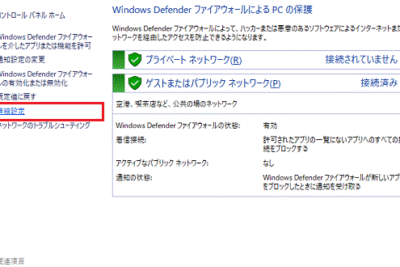
「Windows Defenderファイアウォールの設定方法と使い方」

「Windows Defenderファイアウォール」は、マイクロソフトが提供するOS標準のセキュリティソフトです。この記事では、Windows Defenderファイアウォールの基本的な設定方法や、重要性について解説します。セキュリティを強化したい方必見の内容です。
Windows Defenderファイアウォールの基本と設定方法について。
Windows Defenderファイアウォールは、Windowsデバイスに組み込まれているセキュリティツールであり、マルウェアや不正なアクセスからPCを守るために使用されます。基本的な設定方法は簡単で、Windowsセキュリティの中でファイアウォールを検索し、設定をクリックするだけです。そこから、プライベートおよびパブリックネットワークでのファイアウォールの設定を行うことができます。ファイアウォールは、インターネットでのアクティビティを制御するために役立つため、きちんと設定することをお勧めします。
How to Fix windows defender firewall not working? || COMPUTER MASTER
ENABLE AND DISABLE WINDOWS DEFENDER FROM GROUP POLICIES OR REGEDIT || AAAWORLD
Windows Defenderファイアウォールとは何ですか?
Windows Defenderファイアウォールは、Windowsオペレーティングシステムに組み込まれたセキュリティツールです。ファイアウォールは、不正アクセスやマルウェアの感染などのセキュリティ問題からコンピュータを保護するために使用されます。Windows Defenderファイアウォールは、インターネットを介してアクセスされるすべてのネットワークトラフィックを監視し、悪意のあるものをブロックします。
Windows Defenderファイアウォールの設定方法は?
Windows Defenderファイアウォールの設定には、いくつかの方法があります。最も簡単な方法は、Windowsセキュリティのセンターから設定を変更することです。設定を変更するには、コントロールパネルを開き、[システムとセキュリティ]セクションをクリックします。その後、「Windows Defenderファイアウォールの設定」をクリックします。設定を変更するには、オプションを選択し、必要に応じて設定を調整して保存します。
Windows Defenderファイアウォールの利点は何ですか?
Windows Defenderファイアウォールの主な利点の1つは、シンプルで使いやすいことです。Windowsオペレーティングシステムに組み込まれているため、設定やセットアップが簡単で、別のファイアウォールを使用する必要はありません。また、Windows Defenderファイアウォールには、高度な脅威に対抗するネットワーク保護機能が備わっています。これにより、コンピュータをより効果的に保護できます。Windows Defenderファイアウォールは、Windowsオペレーティングシステムの一部であるため、常に最新の更新プログラムが自動的に適用されます。
よくある質問
Windows Defender ファイアウォールで許可されたプログラムを一覧表示する方法は?
Windows Defender ファイアウォールで許可されたプログラムを一覧表示する方法は、次の手順に従ってください:
1. 「スタート」ボタンをクリックします。
2. 「Windows セキュリティ」と入力し、検索結果から「Windows セキュリティ」をクリックします。
3. 「Virus & threat protection」をクリックします。
4. 「Virus & threat protection settings」をクリックします。
5. 「Manage settings」をクリックします。
6. 「Windows Defender Firewall」の下にある「Allow an app or feature through Windows Defender Firewall」をクリックします。
7. 「Allowed apps」または「Allowed features」のタブをクリックします。
8. 「Name」、「Domain」、または「Private」の列でプログラム名をクリックし、「Actions」列で「Unblock」をクリックすることで、プログラムを許可解除できます。また、「Change settings」をクリックして、ポートやプライバシー設定などの詳細設定を変更できます。
以上の手順に従うことで、Windows Defender ファイアウォールで許可されたプログラムを一覧表示することができます。
Windows Defender ファイアウォールのブロックされたイベントログを確認する方法は?
Windows Defender ファイアウォールによってブロックされたイベントログを確認するには、次の手順を実行します。
1. "イベントビューアー"を開きます。
2. "Windowsログ"をクリックし、"セキュリティ"を選択します。
3. "詳細なフィルタリング"をクリックし、"イベントID"を入力します。
4. "イベントID"には、ファイアウォールによってブロックされたアプリケーションやポートなどの特定のイベントを識別する番号が含まれます。
5. "検索"をクリックして、関連するイベントログを表示します。
これで、Windows Defender ファイアウォールによってブロックされたイベントログを確認することができます。
Windows Defender ファイアウォールのポート開放方法は?
Windows Defender ファイアウォールのポート開放方法は?
Windows Defender ファイアウォールでポートを開放するには、以下の手順を実行してください。
1. 「スタート」メニューから「Windows Defender セキュリティ センター」を選択します。
2. 「ファイアウォールとネットワーク保護」をクリックします。
3. 「Windows Defender ファイアウォールの設定を変更」をクリックします。
4. 「許可されたアプリ」をクリックし、新しいポートを設定する必要があるアプリを選択します。
5. アプリが一覧に表示されていない場合は、「別のアプリ」をクリックし、アプリを手動で追加します。
6. 「名前」、「ポート番号」、「プロトコル」などの必要な情報を入力し、「OK」をクリックします。
7. 手順6で追加したアプリが一覧に表示され、そのアプリのポートが開放されました。
以上が Windows Defender ファイアウォールでのポート開放方法です。
Windows Defenderファイアウォールは、Windowsオペレーティングシステムに標準で備わっているファイアウォールである。これは、ウイルスやマルウェア、不正アクセスなどからコンピューターを保護するために役立つ。しかし、一部のユーザーは、Windows Defenderファイアウォールが制限的であると感じており、より高度なファイアウォールを使用することを好む場合がある。
それにもかかわらず、Windows Defenderファイアウォールは依然として多くのユーザーによって信頼されており、簡単に設定できるため、初心者にも適している。また、Microsoftが開発したものであるため、他のウイルス対策ソフトウェアとの互換性があり、セキュリティの向上に役立つ。
Windows Defenderファイアウォールは、Windowsオペレーティングシステムに標準で組み込まれているため、すべてのWindowsユーザーが利用できる。 これは、無料で提供されるため、コスト面でも優れている。セキュリティを高めるためには、Windows Defenderファイアウォールを使用することをお勧めする。
 「ウィンドウズ10のWindows Defenderの使い方と設定」
 Windows Defenderだけで完璧なセキュリティーは実現できる?
 「Windows Defenderを知ろう!ウイルスバスターの使い方と設定方法」
 「 Windows Defender オフライン スキャンの実行方法と利点 」
 「Windows Defenderのリアルタイム保護の有効化方法と設定」
 Windows Defender 定義ファイルの更新方法 - ステップバイステップで解説!
 「Windows Defender 最新バージョン:セキュリティ機能の最適化と改善点」
 「Windows Defender が有効化できない問題の解決方法」
 「トロイの木馬をWindows Defenderが検出する方法」
 「マカフィーとWindows Defender、どちらが優れているか?」
この投稿が気に入った場合は、Jōhō sekyuriti カテゴリの 「Windows Defenderファイアウォールの設定方法と使い方」 に類似した他の記事を参照することができます。ぜひアクセスしてください。きっと大きな助けになるでしょう。