
Windows Defender SmartScreenを無効にする方法
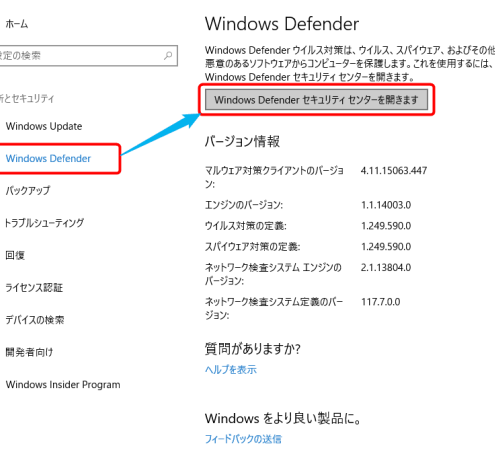
こんにちは、私はBrianです。今回の記事では、Windows Defender SmartScreenの無効化について説明します。この機能を無効にすることで、ダウンロードしたファイルの警告メッセージを非表示にすることができます。Windows Defender SmartScreenを無効化する方法について詳しく解説します。
- 「Windows Defender Smartscreenを無効にする方法」
- How to disable (turn off) windows defender permanent 2023 windows 10 and 11
- Windows Defender Offline Scan Not Working On Windows 11 - 3 Fix How To
- Windows Defender SmartScreenとは何ですか?
- Windows Defender SmartScreenを無効にする理由は何ですか?
- Windows Defender SmartScreenを無効にする方法は何ですか?
- よくある質問
「Windows Defender Smartscreenを無効にする方法」
「Windows Defender Smartscreenを無効にする方法」は、Windows PCのセキュリティ機能の1つであり、ウェブ上またはローカルでダウンロードされたファイルが安全であるかどうかを確認するために使用されます。しかし、一部のユーザーはこの機能を使いたくない場合もあります。その場合、以下の手順に従って「Windows Defender Smartscreen」を無効にすることができます。
手順:
1. 「スタート」メニューを開き、「Windows Defender セキュリティ センター」を検索して開きます。
2. 「アプリとブラウザー制御」を選択します。
3. 「ウェブサイトをブロック」オプションの下にある「Windows Defender SmartScreen」をクリックします。
4. 「SmartScreenフィルタを使用しない」を選択します。
5. 「変更を保存する」をクリックし、変更を確認します。
以上が、「Windows Defender Smartscreenを無効にする方法」となります。中にはこの機能を有効にしたい人もいるかもしれませんが、それは別途説明することにしましょう。
How to disable (turn off) windows defender permanent 2023 windows 10 and 11
Windows Defender Offline Scan Not Working On Windows 11 - 3 Fix How To
Windows Defender SmartScreenとは何ですか?
Windows Defender SmartScreenは、Microsoftが提供するマルウェア防止技術の一つで、ウェブサイトやファイルを評価して、信頼性の高いものかどうかを判断するために使用されます。これは、不正なファイルやサイトからユーザーを保護するために設計されています。また、この機能を無効にすることで、マルウェアによる攻撃リスクが高まることになります。
Windows Defender SmartScreenを無効にする理由は何ですか?
Windows Defender SmartScreenを無効にする理由は、特定のプログラムやソフトウェアがブロックされたり、誤検知されたりする場合があるためです。これは、実際には安全なものであっても、SmartScreenが自動的にブロックすることがあることが原因です。また、企業向けの環境では、特定のアプリケーションやソフトウェアが制限されているため、SmartScreenを無効にする必要がある場合もあります。
Windows Defender SmartScreenを無効にする方法は何ですか?
Windows Defender SmartScreenを無効にするには、以下の手順に従います。まず、スタートボタンをクリックし、「設定」を選択します。次に、セキュリティと更新プログラムをクリックし、ウィンドウ右側の「Windows Defender セキュリティ」をクリックします。そこで、「App & browser control」をクリックし、「Check apps and files」の下にある「warn」をクリックして、SmartScreenを無効にすることができます。
よくある質問
Windows Defender SmartScreenを無効にする方法は何ですか?
Windows Defender SmartScreenを無効にするには、以下の手順に従ってください。
注意:Windows Defender SmartScreenを無効にすることで、ウイルスやマルウェアから保護されなくなる可能性があるため、自己責任で操作してください。
1. Windowsキー +Iで設定を開きます。
2.「更新とセキュリティ」をクリックします。(重要)
3.「Windows Security」を選択し、「Virus & threat protection」をクリックします。
4.「Manage settings」をクリックします。
5.「Windows Defender SmartScreen」のトグルボタンをオフに切り替えます。
以上で、Windows Defender SmartScreenが無効になります。
Windows Defender SmartScreenを無効にすると、どのようなリスクがありますか?
Windows Defender SmartScreenを無効にすると、パソコンのセキュリティリスクが高まる可能性があります。 Windows Defender SmartScreenは、マルウェアなどの悪意のあるプログラムを防ぐために有用なセキュリティ機能です。この機能を無効にすることで、現在では認知されていない危険なウェブサイトやファイル、プログラムを実行する可能性があります。その結果、個人情報が盗まれたり、ウイルスに感染したり、重大な被害を受けることがあります。ですから、Windows Defender SmartScreenは有効にしておくことをお勧めします。
無効にしたWindows Defender SmartScreenを再び有効にする方法はありますか?
はい、Windows Defender SmartScreenを再び有効にする方法があります。以下の手順に従って、SmartScreenを有効化してください。
1. デスクトップ画面で、Windowsロゴキーと「I」キーを同時に押して「設定」ウィンドウを開きます。
2. 「更新とセキュリティ」をクリックします。
3. 「Windows Security」を選択し、「Virus & threat protection」を選択します。
4. 「Manage settings」をクリックし、「Windows Defender SmartScreen」を見つけます。
5. 「App and browser control」をクリックし、「Check apps and files」オプションを「Block」に変更します。
6. 「Warn」オプションに戻す場合は、「Warn」をクリックします。
これで、Windows Defender SmartScreenが再び有効になりました。注意:この機能は、不審なアプリケーションやファイルからあなたのコンピュータを保護するために作られています。必要以上に無効化しないことをお勧めします。
今回、私たちはWindows Defender SmartScreen無効化について説明しました。Windows Defender SmartScreenは、不正なWebサイトやダウンロードからコンピューターを守るためにとても重要な役割を果たしています。しかし、一部のユーザーは、プライバシーやパフォーマンスの問題から、Windows Defender SmartScreenを無効化することを好むかもしれません。
ただし、無効化する前に十分な注意と検討が必要です。無効化した場合、コンピューターがウイルスやマルウェア攻撃にさらされる可能性があるため、十分なセキュリティ対策を確保する必要があります。結論として、Windows Defender SmartScreenを無効化することは簡単ですが、そのリスクを考えて慎重に対処する必要があります。
 「Windows Defenderがないときの対処法」
 「Windows Defenderのアップデート方法と最新バージョン」
 「Windows Defenderのインストール方法について解説!」
 「Windows Defenderバージョンの最新情報とアップデート方法」
 ウィンドウズディフェンダーのファイアウォール設定方法
 ウィンドウズディフェンダーとマカフィー:どちらが優れているか?
 「Windows Defenderを完全に無効化する方法」
 「Windows Defender手動更新の方法」
 「Windows Defenderが表示されない:問題の解決方法」
 Windows Defenderの除外設定おすすめ方法
この投稿が気に入った場合は、Jōhō sekyuriti カテゴリの Windows Defender SmartScreenを無効にする方法 に類似した他の記事を参照することができます。ぜひアクセスしてください。きっと大きな助けになるでしょう。

