
「Windows Defender SmartScreenを使用できない原因と解決策」

はじめまして、AnzentSuushin.Infoのブログ主ブライアンと申します。本記事では、Windows Defender SmartScreenを使用できない問題について詳しく解説いたします。この問題の解決方法や原因について分かりやすくお伝えするので、ぜひご覧ください。
- 「Windows Defender SmartScreenの使用ができない場合の対処法」
- サイバーリンク社のパワーディレクター使用中にブルースクリーンになって強制再起動する現象を直す方法と三年使い続けた僕がオススメする7つの設定&テクニック
- Windowsセキュリティ(Microsoft Defender)無料でできるウイルス対策!設定方法と注意点を解説
- Windows Defender SmartScreenを使用できない原因とは
- Windows Defender SmartScreenを有効化する方法
- Windows Defender SmartScreenが誤検知する場合の対処法
- よくある質問
「Windows Defender SmartScreenの使用ができない場合の対処法」
Windows Defender SmartScreenの使用ができない場合の対処法は、以下の手順を実行することで解決できます。まず、Windows Defenderセキュリティセンターを開きます。次に、「アプリとブラウザーの制御」を選択します。その後、「Microsoft Edge」、「Google Chrome」などのブラウザーをクリックして、「SmartScreenフィルターの有効化」をオンにします。もう一つの方法は、レジストリエディタを使用することです。HKEY_LOCAL_MACHINESOFTWAREPoliciesMicrosoftWindowsSystem と進み、「EnableSmartScreen」を探し、値を1に変更します。これで、SmartScreenが正常に動作するようになります。
サイバーリンク社のパワーディレクター使用中にブルースクリーンになって強制再起動する現象を直す方法と三年使い続けた僕がオススメする7つの設定&テクニック
Windowsセキュリティ(Microsoft Defender)無料でできるウイルス対策!設定方法と注意点を解説
Windows Defender SmartScreenを使用できない原因とは
Windows Defender SmartScreenは、不正なWebサイトやアプリからユーザーを保護するためにMicrosoftが提供しているセキュリティ機能です。しかし、使用できない場合があります。主な原因は次の通りです。
- ユーザーがウイルス対策ソフトを別のものに変更した
- システムの更新が必要である
- SmartScreenフィルタ設定がオフになっている
これらの原因を解決するには、最新のWindowsアップデートとセキュリティソフトのチェックを行い、SmartScreenフィルタ設定を有効にする必要があります。
Windows Defender SmartScreenを有効化する方法
Windows Defender SmartScreenは、Windowsのデフォルトのセキュリティ機能です。この機能を有効にするには、以下の手順に従ってください。
- スタートボタンをクリックする
- 「設定」を選択する
- 「更新とセキュリティ」を選択する
- 「Windows Security」を選択する
- 「App & browser control」を選択する
- 「Check apps and files」で「Warn」を選択する
これで、Windows Defender SmartScreenを有効にすることができます。有効にすることで、不正なWebサイトやアプリからの攻撃をより強力に防ぐことができます。
Windows Defender SmartScreenが誤検知する場合の対処法
Windows Defender SmartScreenは、不正なWebサイトやアプリからの攻撃を検知するための機能ですが、時には誤検知することがあります。これを避けるためには、以下の対処法があります。
- 信頼できないWebサイトやアプリを起動しないようにする
- 検知されたファイルが本当に危険なものかどうかを確認する
- ファイルが誤検知された場合は、Microsoftに報告する
これらの対処法を実践することで、Windows Defender SmartScreenが誤検知することを防いで、より安全なネットサーフィンを楽しむことができます。
よくある質問
Windows Defender SmartScreenを有効にできない原因は何ですか?
Windows Defender SmartScreenが有効にできない原因は、多くの場合次のものです。
1. ネットワーク接続が不安定
Windows Defender SmartScreenは、インターネットからダウンロードされたファイルを検査するために使用されます。そのため、インターネットに接続する必要があります。不安定なネットワーク接続がある場合は、Windows Defender SmartScreenを有効にできない可能性があります。
2. グループポリシーによる無効化
グループポリシーにより、Windows Defender SmartScreenが無効になっている場合があります。この場合、エラーメッセージが表示されることがあります。
3. 他のセキュリティソフトウェアとの競合
Windows Defender SmartScreenは、Windows 10にデフォルトで組み込まれたセキュリティソフトウェアです。他のセキュリティソフトウェアと競合する場合があり、Windows Defender SmartScreenが有効にならないことがあります。これを解決するためには、他のセキュリティソフトウェアをアンインストールする必要がある場合があります。
Windows Defender SmartScreenが動作しない場合、どのように解決できますか?
Windows Defender SmartScreenが動作しない場合の解決方法:
1.最初に、コンピューターでWindows Updateが有効になっていることを確認してください。これは、最新バージョンのWindows Defender SmartScreenがインストールされていることを保証するために必要です。
2.次に、Windows Defenderセキュリティセンターを開きます。そこで、"アプリとブラウザーの制御"をクリックし、"SmartScreenフィルター"をクリックします。
3.この画面で、"Windowsストアアプリおよびアプリからのインストールをブロックする"オプションを無効にすることができます。
4.また、Microsoft EdgeまたはInternet Explorerで特定のWebサイトにアクセスする場合、Windows Defender SmartScreenがブロックすることがあります。これを解決するには、ブラウザーの設定で"SmartScreenフィルター"をオフにする必要があります。
5.最後に、Windows Defender SmartScreenがまだ動作していない場合は、Microsoftのサポートページを参照してください。それでも解決しない場合は、Microsoftのサポートに連絡してください。
以上がWindows Defender SmartScreenが動作しない場合の解決方法です。
インターネットエクスプローラーでWindows Defender SmartScreenを利用できない場合、どうすればよいですか?
インターネットエクスプローラーでWindows Defender SmartScreenが利用できない場合、以下の手順を試してみてください。
1. インターネットエクスプローラーを開き、[ツール]メニューから[インターネットオプション]をクリックします。
2. [セキュリティ]タブをクリックして、[標準レベル]を選択し、[OK]をクリックします。
3. Windows Defender SmartScreenの設定を確認するには、[スタート]メニューで「Windows Defender Security Center」を検索して開きます。
4. [アプリとブラウザーコントロール]をクリックし、[SmartScreenフィルター]の横にある[変更]をクリックします。
5. 必要に応じて、[Windows Defender SmartScreenを有効にする]オプションを選択します。
6. [OK]をクリックして変更を保存します。
これでWindows Defender SmartScreenが正しく機能するようになるはずです。もしこれでも問題が解決されない場合は、Microsoftサポートに連絡することをお勧めします。
Windows Defender SmartScreen は、ウイルスやマルウェアなどを検出して PCを保護するために Microsoft社が提供するアプリケーションです。しかし、一部のユーザーは、このアプリを使用できないと報告しています。それは、コンピューターの設定によるものです。設定を変更することで使用可能になる場合があります。
Windows Defender SmartScreen を使用できないと困る人も多いでしょう。特に、重要な情報が含まれているサイトにアクセスする際には、セキュリティ面から不安です。しかし、設定を変更することで使用可能になるので、まずは設定を確認してみることが大切です。
以上から、Windows Defender SmartScreen を使用できない場合は、設定を確認して対処する必要があることがわかりました。PCのセキュリティをしっかりと守るためにも、設定を確認しておくことが大切です。
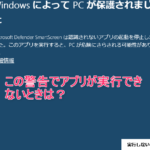 「Windows Defender SmartScreenの使用ができない?対処法を解説」
 「Windows DefenderとSpybotによるスパイウェア対策」
 「Windows Defenderがトロイの木馬を検出する方法」
 Windows Defenderのアップデート方法 - 最新のセキュリティを手軽に実行しよう!
 「Windows Defenderだけで大丈夫か? ~セキュリティを強化するために知っておくべきこと~」
 「Windows Defenderアプリ除外の設定方法」
 「Windows Defenderを使う必要はない?ウイルスバスターを見直す方法とは」
 「Windows Defenderエラー577の修正方法」
 「Windows Defender ダウンロードブロックの原因と解決法」
 「Windows Defenderとノートン、どちらを選ぶべき?」
この投稿が気に入った場合は、Jōhō sekyuriti カテゴリの 「Windows Defender SmartScreenを使用できない原因と解決策」 に類似した他の記事を参照することができます。ぜひアクセスしてください。きっと大きな助けになるでしょう。
