
「Windows7でWindows Defenderが無効になってしまった場合の対処法」

こんにちは、皆さん!AnzentSuushin.Infoにようこそ。今回の記事は、windows defender 無効 windows7に関するものです。Windows Defenderは、マイクロソフトが提供するアンチウイルスソフトウェアであり、Windows 7に標準で搭載されています。しかし、場合によっては無効にする必要があることもあります。その方法についてご紹介します。お楽しみに!
ウィンドウズディフェンダーの無効化方法:Windows7で実行する手順
以下は、Windows7でウィンドウズディフェンダーを無効にする方法です。まず、「スタート」ボタンをクリックし、「コントロールパネル」を選択します。次に、「セキュリティ」をクリックし、「ウィンドウズディフェンダー」を選択します。その後、ウィンドウズディフェンダーの画面が表示されたら、「ツール」をクリックし、「オプション」を選択します。そして、「アンチウイルス」の項目で、「常に有効」をオフに変更します。最後に、「保存」ボタンをクリックして変更を保存します。以上が、Windows7でウィンドウズディフェンダーを無効にする方法です。
【質問】Windows Defenderだけで大丈夫ですか? -Windows標準セキュリティ対策ソフト -
【ウイルス感染?】迷惑ソフトの説明と削除対策について【Winzip Driver Updater】
Windows Defenderの無効化方法
Windows 7には、デフォルトでWindows Defenderというアンチウイルスソフトウェアが搭載されています。しかし、場合によっては、ユーザーが独自のセキュリティソフトウェアを使用することを好む場合があります。この場合、Windows Defenderを無効化する方法が必要になります。
方法1: サービスを停止する
最も簡単で一般的な方法は、Windowsサービスマネージャーを使用してWindows Defenderのサービスを停止することです。Windows Defenderは「Windefend」という名前で表示されます。サービスを停止した後、Windows Defenderは完全に無効になります。
方法2: レジストリエディタを使用する
レジストリエディタを開き、「HKEY_LOCAL_MACHINESOFTWAREMicrosoftWindows Defender」に移動します。次に、「DisableAntiSpyware」という名前のDWORD値を作成し、値を1に設定します。以上の手順を行うことで、Windows Defenderを無効化することができます。
方法3: グループポリシーエディタを使用する
グループポリシーエディタを開き、「コンピュータの構成」>「管理用テンプレート」>「Windowsコンポーネント」>「Windows Defender Antivirus」に移動します。次に、「Windows Defender Antivirusを無効にする」というオプションを選択し、状態を「有効」に変更します。これにより、Windows Defenderを無効化することができます。
よくある質問
Windows Defenderを無効にしたいが、Windows 7でどうやって行えば良いですか?
Windows 7でWindows Defenderを無効にする方法
1.「スタート」メニューをクリックします。
2. 「コントロールパネル」を選択します。
3.「システムとセキュリティ」を選択します。
4.「Windows Defender」を選択します。
5.「オプション」を選択します。
6.「管理者として実行する」をクリックします。
7.「このプログラムの無効化」を選択します。
8.「保存」をクリックします。
これで、Windows Defenderが無効になります。ただし、ウイルスやマルウェアに感染する可能性があるため、他のセキュリティソフトウェアで保護することが強くお勧めされます。
Windows 7でWindows Defenderを無効にする方法を教えてください。
Windows 7でWindows Defenderを無効にする方法:
1. スタートボタンをクリックし、「コントロールパネル」を開きます。
2. 「システムとセキュリティ」をクリックします。
3. 「Windows Defender」をクリックします。
4. 「設定」をクリックします。
5. 「管理者アクセス権限が必要です」という警告が表示された場合は、「続行」をクリックします。
6. 「このプログラムの使用を無効にする(推奨しない)」を選択し、変更を保存します。
以上の手順を行うことで、Windows 7のWindows Defenderを無効にすることができます。
Windows Defenderをオフにするための最も簡単な方法は何ですか?特にWindows 7での方法について知りたいです。
Windows 7でWindows Defenderをオフにする方法は以下の手順に従います。
1. 「スタート」メニューを開き、「コントロールパネル」を選択します。
2. 「システムとセキュリティ」をクリックします。
3. 「Windows Defender」をクリックします。
4. 「管理者として実行」をクリックし、管理者の資格情報を入力します。
5. 「ツール」タブをクリックし、オプションの中から「オンにしない」を選択します。
6. 「保存」をクリックします。
これで、Windows Defenderがオフになります。ただし、セキュリティ上の問題が生じる可能性があるため、自己責任で行ってください。
まとめ:今回、私たちはWindows 7におけるWindows Defenderの無効化方法について説明しました。Windows Defenderは、セキュリティ対策として非常に重要な役割を果たしていますが、一部のユーザーはその機能が不要であると考えることがあります。本記事で紹介した手順に従えば、簡単にWindows Defenderを無効化することができます。ただし、セキュリティに関する問題が起こる可能性があるため、注意が必要です。皆さんも安全で快適なパソコンライフを送るために、適切な対策を取りましょう。
 Windows Defenderを開く方法 - ステップバイステップのガイド
 「ウィンドウズ ディフェンダー 無効化の方法」
 「Windows Server 2016でWindows Defenderを無効化する方法」
 「パソコンのマルウェアをスキャンするにはどうすればいいですか?」- PCのウイルススキャン方法とおすすめのソフトウェア
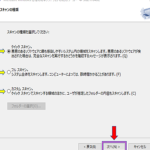 「マルウェアの削除とは?」- 悪意のあるソフトウェアを排除する方法
 「Windows Defenderでウィルスを削除する方法は?」
 「マルウェアに感染しているかどうか?確かめる方法」
 「Windows Defenderのスキャン場所はどこですか?」- Windows Defender no sukyan basho wa doko desu ka? (¿Dónde se encuentra la ubicación de escaneo de Windows Defender?)
 「パソコンがウイルスに感染したらどうなるの?」の対処法と予防策について
 「Chromeでマルウェアをチェックする方法とは?」
この投稿が気に入った場合は、Jōhō sekyuriti カテゴリの 「Windows7でWindows Defenderが無効になってしまった場合の対処法」 に類似した他の記事を参照することができます。ぜひアクセスしてください。きっと大きな助けになるでしょう。
