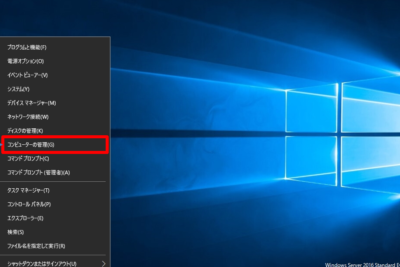
「Windows Server 2016でWindows Defenderを無効化する方法」
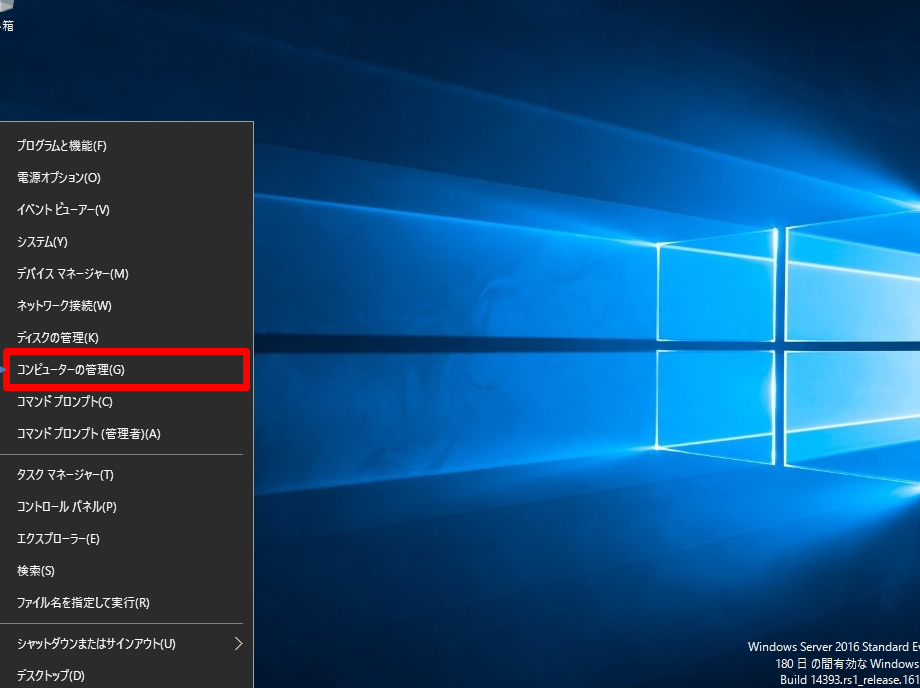
こんにちは、Brianと申します。この記事では、Windows Server 2016におけるWindows Defender無効化について説明します。セキュリティの観点から、Windows Defenderを無効化する方法を紹介します。この記事を読むことで、サーバーのセキュリティ強化に役立つ情報を得ることができます。
Windows Server 2016におけるWindows Defender無効化方法
Windows Server 2016でWindows Defenderを無効にする方法は、管理者権限を持つPowerShellウィンドウを開き、次のコマンドを入力(「Set-MpPreference -DisableRealtimeMonitoring $true」)し、Enterキーを押すことです。これで、Windows Defenderが無効化されます。ただし、システムに別のアンチウイルスソフトウェアがインストールされている場合は、この手順を実行する前に、新しいアンチウイルスソフトウェアが正常に動作するかどうかを確認する必要があります。(管理者権限を持つPowerShellウィンドウ、コマンド入力、アンチウイルスソフトウェア確認)
【解決法あり】「0xc00d5212」エラーを簡単に修正する方法—4DDiG File Repair
これらすべての Windows セキュリティ機能を有効にします。
Windows Server 2016でWindows Defenderを無効にする方法
1. ウイルス対策プログラムが競合する可能性があるためWindows Defenderを無効にしたい場合
Windows Server 2016に限らず、他のウイルス対策プログラムを使用している場合は、Windows Defenderを無効にすることが望ましいことがあります。Windows Defenderを無効にするには、コントロールパネルから「Windows Defender」を選択し、「管理者として実行」をクリックします。この後、「設定」を選択し、「Windows Defender」をオフにします。
2. PowerShellを使用してWindows Defenderを無効にする方法
PowerShellを使用すれば、Windows Defenderをより簡単に無効にできます。Windows PowerShellを管理者権限で実行し、以下のコマンドを入力します: 「Set-MpPreference -DisableRealtimeMonitoring $true」。これにより、Windows Defenderのリアルタイムモニタリングが無効になります。再度有効にするには、コマンドを「$ false」と置き換えます。
3. Windows Registryを使用してWindows Defenderを無効にする方法
Windows Registryを使用してWindows Defenderを無効にする方法もあります。レジストリエディターを開き、以下のパスに移動します:「HKEY_LOCAL_MACHINESOFTWAREPoliciesMicrosoftWindows Defender」。その後、「DisableAntiSpyware」という文字列値を新規作成し、値を1にします。再起動後、Windows Defenderは無効になります。再度有効にするには、値を0に戻します。
これらの方法を使用すれば、Windows Server 2016でWindows Defenderを簡単に無効にすることができます。ただし、ウイルス対策プログラムが競合しない場合は、Windows Defenderを有効にしておくことをお勧めします。
よくある質問
Windows Server 2016 で Windows Defender を無効にする方法は?
Windows Server 2016でWindows Defenderを無効にする方法は以下の通りです。
1. スタートボタンをクリックし、「Windows Defender」を検索します。
2. 「Windows Defender セキュリティ センター」を開きます。
3. 「ウイルスおよびスパイウェアの定義」という項目を選択します。
4. 「管理者として実行する」オプションを選択し、「このアプリを管理者として実行しますか?」というメッセージが表示されたら「はい」を選択します。
5. 「Windows Defender セキュリティ センター」の上部にある「設定」アイコンを選択すると、「Windows Defender 設定」画面が開きます。
6. 「リアルタイム保護」をオフにして、Windows Defenderを無効にします。
以上が、Windows Server 2016でWindows Defenderを無効にする方法です。
Windows Defender の無効化が Windows Server 2016 のパフォーマンスに与える影響は?
Windows Defender の無効化が Windows Server 2016 のパフォーマンスに与える影響は?
Windows Server 2016 で Windows Defender を無効化することによって、システムのパフォーマンスが向上する可能性があります。Windows Defender は、システムのスキャンやセキュリティ機能を担っているため、無効化することでリソース消費量を削減できます。ただし、注意すべき点は、悪意のある攻撃やマルウェアからシステムを守ることができなくなるということです。したがって、Windows Defenderを無効化する場合は、代替のセキュリティソフトウェアを使用することが強く推奨されます。また、システムの環境によっては、Windows Defender を無効化してもパフォーマンスに大きな影響がない場合もあります。詳細な検証やベンチマークテストを行うことが望ましいです。
Windows Server 2016 上で Windows Defender を無効にすることでセキュリティ上のリスクが増す可能性はあるか?
Windows Defender を無効にすることで、セキュリティ上のリスクが増す可能性があります。これは、Windows Defender が悪意のある攻撃に対して重要な防御手段であり、ウイルス対策ソフトウェア としても機能しているからです。もし、Windows Defender を無効にする場合は、代替のセキュリティソリューションを探す必要があります。しかし、代替のソリューションが不十分だったり、十分に管理されていなかった場合は、セキュリティ上のリスクが高まる可能性があることを理解する必要があります。強力なセキュリティ対策を実施するためには、常に最新版のウイルス対策ソフトウェア を使用し、適切に設定し、定期的に更新することが重要です。
今回の記事では、Windows Server 2016におけるWindows Defender無効化について解説しました。セキュリティ面を考慮すると、Windows Defenderは重要な役割を果たしていますが、一部のユーザーにとっては不要な場合もあります。しかし、無効化によってセキュリティのリスクが高まることも覚えておく必要があります。お使いの環境に応じて、適切な判断を行ってください。
 「パソコンのマルウェアをスキャンするにはどうすればいいですか?」- PCのウイルススキャン方法とおすすめのソフトウェア
 「マルウェアの削除とは?」- 悪意のあるソフトウェアを排除する方法
 「Windows Defenderでウィルスを削除する方法は?」
 「マルウェアに感染しているかどうか?確かめる方法」
 「Windows Defenderのスキャン場所はどこですか?」- Windows Defender no sukyan basho wa doko desu ka? (¿Dónde se encuentra la ubicación de escaneo de Windows Defender?)
 「パソコンがウイルスに感染したらどうなるの?」の対処法と予防策について
 「Chromeでマルウェアをチェックする方法とは?」
 「マルウェアが検出されましたってどういうこと?理解するための基本知識」
 「Windows10でWindowsセキュリティを無効化する方法」
 「Microsoft Defenderのウイルス対策の設定方法は?完全ガイド」
この投稿が気に入った場合は、Jōhō sekyuriti カテゴリの 「Windows Server 2016でWindows Defenderを無効化する方法」 に類似した他の記事を参照することができます。ぜひアクセスしてください。きっと大きな助けになるでしょう。