「ウィンドウズ ディフェンダー 無効化の方法」

「Windows Defender 關閉」というテーマについて、私はBrianと申します。この記事では、Windows Defenderを無効にする方法を紹介いたします。Windows 10を使用しているユーザーであれば、この機能を利用してウイルスやマルウェアからPCを保護することができますが、時にはこの機能を一時的に無効にする必要がある場合もあるかもしれません。是非この記事をご覧ください。
ウィンドウズディフェンダーを停止する方法: 簡単な手順
ウィンドウズディフェンダーを停止する方法は、以下の簡単な手順に従って行うことができます。まず、コントロールパネルを開き、「システムとセキュリティ」をクリックします。その後、「Windows Defenderファイアウォール」をクリックし、画面左側にある「Windows Defenderファイアウォールの設定」を選択します。ここで、ウィンドウズディフェンダーを停止するには、画面上部にある「Windows Defenderファイアウォールを有効または無効にする」を選択し、設定を変更します。最後に、変更を保存するために「はい」をクリックします。以上が、ウィンドウズディフェンダーを停止するための簡単な手順です。
【危険】騙されるな!セキュリティーソフトの闇 2023年最新版【購入禁止】【自作PC,ゲーミングPC,BTOパソコン,ノートパソコン】
【Windows 11】最初にやっておくと良いオススメの初期設定16選
Windows Defenderを停止する理由
Windows Defenderは、マイクロソフト社が提供するWindowsの標準のセキュリティソフトウェアです。しかし、一部のユーザーは、Windows Defenderを停止したいと考えています。その理由は何でしょうか?
まず、別のセキュリティソフトウェアを使っている場合、2つのソフトウェアが競合してパフォーマンスが低下する可能性があるためです。また、Windows Defenderが自動的にインストールされ、アップデートされるため、ユーザーが意図せずにWindows Defenderによって不要なファイルが削除されることもあります。
Windows Defenderを停止する方法
Windows Defenderを停止する方法はいくつかあります。最も簡単な方法は、Windows Defenderの設定からオフにすることです。設定には、Windows Defenderが検出するファイルの種類やスキャン頻度などの詳細なオプションも含まれています。
他の方法としては、レジストリエディタを使用してWindows Defenderを停止することもできます。ただし、この方法は誤った操作をするとシステムにダメージを与える可能性があるため、専門家以外はお勧めしません。
Windows Defenderを停止する場合の注意点
Windows Defenderを停止する場合、システムのセキュリティが低下する可能性があるため、代替のセキュリティソフトウェアを入手することが重要です。また、Windows Defenderを完全に削除することはお勧めしません。Windows Defenderは、Windowsのセキュリティに必要不可欠な一部のファイルを含んでいるため、削除するとシステムに問題が発生する可能性があります。
よくある質問
Windows Defenderを無効化する方法は何ですか?
Windows Defenderを無効化する方法は以下の通りです:
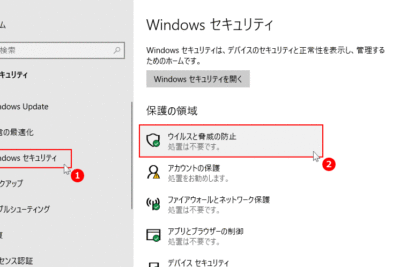
1. スタートメニューから「Windows セキュリティ」をクリックして開きます。
2. 「ウイルスおよび脅威の保護」をクリックします。
3. 「設定の管理」をクリックします。
4. 「Real-time protection」をオフに切り替えます。
これでWindows Defenderが無効化されます。ただし、コンピューターのセキュリティに影響があるため、注意が必要です。
Windows Defenderを一時的に無効化することができますか?
はい、Windows Defenderを一時的に無効化することができます。これを行うには、次の手順に従います。
1. 「スタート」メニューを開きます。
2. 「設定」をクリックします。
3. 「更新とセキュリティ」を選択します。
4. 「Windows Security」をクリックします。
5. 「ウイルスと脅威の防止」を選択します。
6. 「設定の管理」をクリックします。
7. 「ウイルスと脅威の防止設定」で「リアルタイム保護」をオフにします。
これでWindows Defenderは一時的に無効化されます。ただし、この設定を無効にしたままにすることはお勧めしません。再びウイルスやマルウェアに感染する可能性があるため、常に有効にしておくことが重要です。
Windows Defenderを完全に削除する方法はありますか?
Windows Defenderを完全に削除する方法はありません。 Windows DefenderはMicrosoftが提供する防犯ソフトウェアであり、Windowsのセキュリティ性を高めるために設計されています。それを単純に削除することは推奨されません。ただし、一時的に無効化することは可能です。これは、他のセキュリティソフトウェアを使用する場合に必要なことです。これを行うには、「Windows Security」 > 「ウイルスと脅威の防止」 > 「設定」 > 「リアルタイム保護」の順にクリックして「オフ」に設定します。ただし、この設定は再起動すると元に戻ります。
Windows Defenderを無効化することは、注意が必要です。 このセキュリティソフトウェアは、コンピューターに悪意のあるソフトウェアが入り込むのを防止するために役立ちます。ただし、時には一時的に無効化する必要がある場合もあります。ただし、無制限に無効化することはお勧めできません。この記事では、Windows Defenderを一時的に無効化する方法を紹介しましたが、必要な場合にはファイヤーウォール、アンチウイルスソフトウェア、スパムフィルターなどの代替品を使用することをお勧めします。また、無効化後は必ず再度有効化することを忘れずに行ってください。安全性は常に最優先事項です。
 「Windows Server 2016でWindows Defenderを無効化する方法」
 「パソコンのマルウェアをスキャンするにはどうすればいいですか?」- PCのウイルススキャン方法とおすすめのソフトウェア
 「マルウェアの削除とは?」- 悪意のあるソフトウェアを排除する方法
 「Windows Defenderでウィルスを削除する方法は?」
 「マルウェアに感染しているかどうか?確かめる方法」
 「Windows Defenderのスキャン場所はどこですか?」- Windows Defender no sukyan basho wa doko desu ka? (¿Dónde se encuentra la ubicación de escaneo de Windows Defender?)
 「パソコンがウイルスに感染したらどうなるの?」の対処法と予防策について
 「Chromeでマルウェアをチェックする方法とは?」
 「マルウェアが検出されましたってどういうこと?理解するための基本知識」
 「Windows10でWindowsセキュリティを無効化する方法」
この投稿が気に入った場合は、Jōhō sekyuriti カテゴリの 「ウィンドウズ ディフェンダー 無効化の方法」 に類似した他の記事を参照することができます。ぜひアクセスしてください。きっと大きな助けになるでしょう。