
「Windows Defender有効期限の延長方法:手順と注意点」

ウィンドウズディフェンダーは、Windowsオペレーティングシステムのビルトインセキュリティツールであり、多くのユーザーが利用しています。しかし、有効期限を過ぎると効果が低下するため、定期的に更新することが重要です。これにより、コンピューターを悪意のある攻撃から守ることができます。
「Windows Defenderの有効期限をのばす方法」
「Windows Defenderの有効期限をのばす方法」について、簡単な説明をお届けします。Windows Defenderは、Windows 10に標準で搭載されているセキュリティーソフトです。しかし、有効期限が過ぎると更新が必要となります。有効期限をのばす方法は、設定アプリケーションを開き、「更新とセキュリティ」をクリックし、自動更新を有効にすることで実現できます。また、手動で更新を行うこともできます。これらの方法で有効期限をのばし、常に最新のセキュリティー機能を利用することが重要です。
【だまされるな!】実際に電話をしてわかったサポート詐欺の手口
Windows11●KB5007651●ローカルセキュリティ機関の保護オフであると誤って警告●修正方法のご案内
Windows Defender 有効期限とは何ですか?
Windows Defenderは、マイクロソフトによって提供されるWindowsオペレーティングシステムの組み込みセキュリティソフトウェアです。Windows Defenderを使用することで、セキュリティの脅威からコンピューターを守ることができます。
Windows Defender 有効期限とは、Windows Defenderのライセンスが有効な期間のことを指します。Windows Defenderは、通常、Windows OSに包括的に含まれていますが、有効期限が切れると、ソフトウェアは更新されず、新しいウイルス定義をダウンロードできなくなります。これによって、コンピューターの脆弱性が高まり、不正アクセスやマルウェア感染などのリスクが増加します。
Windows Defender 有効期限を延長する方法はありますか?
Windows Defenderの有効期限を延長するためには、Windows OS自体のライセンスを更新する必要があります。
Windows Defenderは、Windows OSの一部として提供されます。Windows OSのライセンスが有効期限切れになると、それに基づくWindows Defenderのライセンスも自動的に切れてしまいます。Windows OSのライセンスを更新すれば、Windows Defenderのライセンスも自動的に更新されます。ただし、Windows Defenderの有効期限だけを単独で延長する方法はありません。
有料セキュリティソフトウェアを使用する必要があるのですか?
Windows Defenderは、マイクロソフトによって提供される信頼性の高いセキュリティソフトウェアです。有料ソフトウェアを使用する必要はありません。
Windows Defenderは、従来のアンチウイルスプログラムの機能に加えて、ランサムウェアや悪意のあるWebサイトからの保護、セキュリティの脅威に対する自己修復機能を備えています。また、Windows 10以降では、Windows Defenderによるサンドボックス化された保護も利用できます。これらの機能により、Windows Defenderは十分なセキュリティ保護を提供するため、有料セキュリティソフトウェアを使用する必要はありません。
よくある質問
Windows Defenderの有効期限はどのくらいですか?
Windows Defenderの有効期限はありません。 Windows Defenderは、マイクロソフトが提供する無料のセキュリティソフトウェアです。Windows 10には標準でインストールされており、常に最新バージョンが自動的にダウンロードされます。ただし、Windowsの更新プログラムを定期的に適用することで、Windows Defenderが効果的に機能することができます。
有効期限が切れたWindows Defenderを再度有効にする方法はありますか?
Windows Defenderの有効期限が切れた場合、以下の手順に従って再度有効にできます。
1. Windowsキー + Rを押して、コマンドプロンプトを開きます。
2. 「gpedit.msc」と入力してEnterを押します。
3. 「コンピュータの構成」>「管理用テンプレート」>「Windowsコンポーネント」>「Windows Defender Antivirus」の順にクリックします。
4. 「マイクロソフトのサポートによる更新プログラムの受け取りを許可する」を探し、ダブルクリックします。
5. 「有効」を選択し、「OK」をクリックします。
6. Windows Defenderを開き、最新の定義ファイルを手動で更新します。
これで、有効期限が切れたWindows Defenderを再度有効にできます。ただし、有効期限が切れるたびに手動で更新する必要があるため、定期的に更新することをお勧めします。
Windows Defenderの有効期限が切れた場合、どのようにして更新できますか?
Windows Defenderの有効期限が切れた場合、以下の手順に従って更新できます。
1. まず、インターネットに接続していることを確認してください。
2. スタートメニューを開き、「Windows Security」と入力して検索します。
3. 「ウイルス及び脅威の防止」をクリックし、次に「現在の設定を表示」をクリックします。
4. 「ウイルス及び脅威の定義の更新」の下にある「更新プログラムの確認」をクリックします。
5. Windows Defenderが最新バージョンであることを確認するか、必要に応じて更新をダウンロードしてインストールしてください。
注意:Windows Defenderが正常に機能するためには、定期的な定義の更新が重要です。有効期限が切れた場合は、すぐに更新することをお勧めします。
Windows Defender 有効 期限に関するこの記事で、私たちは Windows Defender が保護する期間の重要性を理解しました。Windows Defenderは、コンピューターに潜むさまざまな脅威からシステムを保護し、有効期限が切れてしまうと保護が手薄になる可能性があります。しかし、定期的な更新により、Windows Defenderが常に最新であり、最高の保護を提供できることを忘れないでください。お使いのコンピューターの安全を確保するために、Windows Defenderの有効期限の管理に役立つこの記事が役立つことを願っています。
 「Windows7でWindows Defenderが無効になってしまった場合の対処法」
 Windows Defenderを開く方法 - ステップバイステップのガイド
 「ウィンドウズ ディフェンダー 無効化の方法」
 「Windows Server 2016でWindows Defenderを無効化する方法」
 「パソコンのマルウェアをスキャンするにはどうすればいいですか?」- PCのウイルススキャン方法とおすすめのソフトウェア
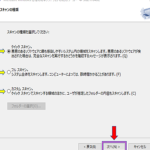 「マルウェアの削除とは?」- 悪意のあるソフトウェアを排除する方法
 「Windows Defenderでウィルスを削除する方法は?」
 「マルウェアに感染しているかどうか?確かめる方法」
 「Windows Defenderのスキャン場所はどこですか?」- Windows Defender no sukyan basho wa doko desu ka? (¿Dónde se encuentra la ubicación de escaneo de Windows Defender?)
 「パソコンがウイルスに感染したらどうなるの?」の対処法と予防策について
この投稿が気に入った場合は、Jōhō sekyuriti カテゴリの 「Windows Defender有効期限の延長方法:手順と注意点」 に類似した他の記事を参照することができます。ぜひアクセスしてください。きっと大きな助けになるでしょう。

