
Windows Defenderのアップデート方法 - 最新のセキュリティを手軽に実行しよう!
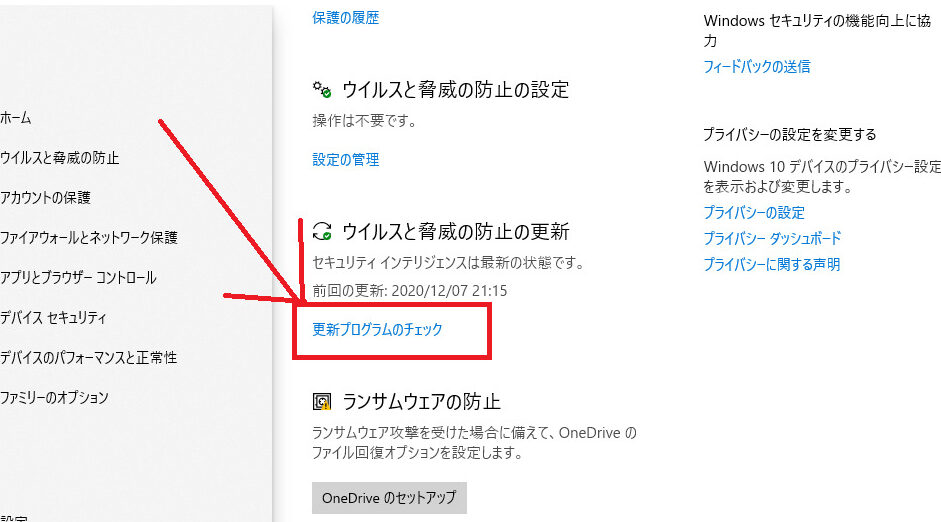
こんにちは、AnzentSuushin.Infoの皆さん!今日の記事は「Windows Defenderアップデートについて」です。Windows Defenderは、ウイルスやマルウェアからパソコンを守るための無料のセキュリティソフトウェアです。最新バージョンのWindows Defenderアップデートは、より高いセキュリティレベルを提供し、コンピューターを安全に保ちます。この記事では、Windows Defenderアップデートについての情報を共有します。お見逃しなく!
- 「Windows Defender Update:コンピューターセキュリティの最新アップデート」
- how to fix microsoft defender antivirus update error KB2267602 fix !
- 2023 FIX - Your Device is Missing Important Security and Quality Fixes Error in Windows Update
- Windows Defender Updateとは何ですか?
- Windows Defender Updateはなぜ重要ですか?
- Windows Defender Updateのインストール方法は?
- よくある質問
「Windows Defender Update:コンピューターセキュリティの最新アップデート」
「Windows Defender Update:コンピューターセキュリティの最新アップデート」は、Windowsオペレーティングシステムに組み込まれたセキュリティプログラムです。最新アップデートにより、ウイルスやマルウェアからコンピューターを保護することができます。このアップデートは、Microsoftが提供する無料のアンチウイルスプログラムの中でも最高水準の性能を誇っています。ユーザーは定期的にアップデートを行うことで、常に最新のセキュリティ対策を取ることができます。
how to fix microsoft defender antivirus update error KB2267602 fix !
2023 FIX - Your Device is Missing Important Security and Quality Fixes Error in Windows Update
Windows Defender Updateとは何ですか?
Windows Defender Updateとは、Microsoftが提供するWindows Defenderセキュリティプログラムの更新プログラムです。このプログラムをインストールすることにより、最新のセキュリティ対策を行うことができます。Windows 10では、Windows Defenderがデフォルトでインストールされており、マルウェアやスパイウェアなどの脅威からコンピュータを保護します。ただし、Windows Defenderの効果的な動作には、定期的な更新が必要です。
Windows Defender Updateはなぜ重要ですか?
Windows Defender Updateは、最新の脅威に対する保護を提供するために不可欠なものです。Microsoftは、常に最新の脅威情報を収集し、Windows Defenderのデータベースを更新しています。この更新プログラムは、ユーザーが手動で更新する必要があります。Windows Defender Updateをインストールしない場合、コンピュータは最新の脅威から保護されず、マルウェアやスパイウェアに感染する可能性があります。
Windows Defender Updateのインストール方法は?
Windows Defender Updateは、自動的に更新される場合がありますが、ユーザーが手動で更新プログラムをインストールすることもできます。手動で更新するには、以下の手順に従ってください。1.「設定」のアイコンをクリックし、Windowsの「更新とセキュリティ」を選択します。2.「Windows Defender」をクリックし、「更新プログラムの確認」をクリックします。3.更新プログラムが利用可能な場合、ダウンロードしてインストールすることができます。このプロセスは、インストールされたWindows Defenderのバージョンによって異なる場合があります。
よくある質問
Windows Defender Updateに関する最新情報は何ですか?
Windows Defender Updateについての最新情報は、Microsoftが定期的にリリースするリリースノートで確認することができます。最新バージョンの更新内容や、既知の問題点、今後修正される予定の問題点などが記載されています。また、Windows Updateを定期的に実行することで、Windows Defenderの最新バージョンが自動的にダウンロードおよびインストールされるため、常に最新の状態で保つことができます。 さらに、Microsoftの公式サポートサイトにアクセスして、Windows Defenderに関するよくある質問やトラブルシューティング情報を確認することもできます。
Windows Defenderが更新できない場合、どのように解決できますか?
Windows Defenderが更新できない場合、以下の手順を試してみてください。
1. 最新バージョンに更新する: Windows Defenderの最新バージョンを手動でダウンロードして、インストールしてみてください。
2. ウイルス対策プログラムを停止する: 一時的に別のウイルス対策プログラムを停止し、Windows Defenderの更新を行ってみてください。
3. 汚染されたファイルを削除する: Windows Defenderが更新に失敗する場合、汚染されたファイルが原因かもしれません。したがって、コンピュータをスキャンして、汚染されたファイルを削除してください。
4. Windows Defenderを再起動する: コンピュータを再起動した後、Windows Defenderを再起動することで更新を行うことができます。
注意: 上記の手順を実施する前に、システムの復元ポイントを作成することをお勧めします。また、Windows Defenderの更新が依然として失敗する場合は、Microsoftのサポートに問い合わせてください。
Windows Defender Updateが失敗する主な原因は何ですか?
Windows Defender Updateが失敗する主な原因は何でしょうか?
Windows Defender Updateが失敗する主な原因は、いくつかあります。まず、インターネット接続が不安定である場合、アップデートが正常にダウンロードできず、失敗することがあります。また、他のウイルス対策ソフトウェアが競合している場合、Windows Defender Updateが適切に機能しなくなることがあります。さらに、システムにエラーがある場合や、アップデートが完了する前にコンピューターがシャットダウンされた場合も、Updateが失敗する原因となることがあります。最新バージョンのWindows Defenderを使用するようにすることで、これらの問題を解決できる可能性があります。また、マイクロソフトの公式サイトから手動でアップデートをダウンロードすることもできます。
Windows Defender Updateについて説明しましたが、これはMicrosoftが提供する重要なセキュリティアップデートです。これにより、コンピューターをマルウェアやその他の悪意あるソフトウェアから保護することができます。定期的にWindows Defenderをアップデートすることを強くお勧めします。これにより、最新のセキュリティ機能を常に利用できるようになります。今後も、Microsoftは常に最新のセキュリティ対策を提供し続けることが期待されます。
 「Windows Defenderだけで大丈夫か? ~セキュリティを強化するために知っておくべきこと~」
 「Windows Defenderアプリ除外の設定方法」
 「Windows Defenderを使う必要はない?ウイルスバスターを見直す方法とは」
 「Windows Defenderエラー577の修正方法」
 「Windows Defender ダウンロードブロックの原因と解決法」
 「Windows Defenderとノートン、どちらを選ぶべき?」
 「Windows Defenderパターンファイルの更新方法と注意点」
 「Windows Defenderフルスキャン時間:パソコンのセキュリティを守るために必要な時間は?」
 「Windows Defenderでランサムウェアからあなたのパソコンを守ろう!」
 「Windows Defender 一時停止の方法とそのリスクについて」
この投稿が気に入った場合は、Jōhō sekyuriti カテゴリの Windows Defenderのアップデート方法 - 最新のセキュリティを手軽に実行しよう! に類似した他の記事を参照することができます。ぜひアクセスしてください。きっと大きな助けになるでしょう。

