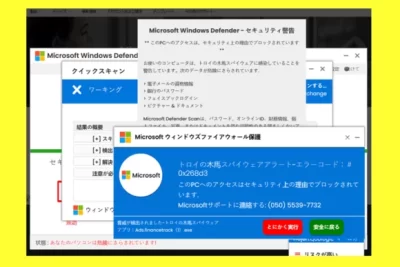
「Windows Defenderがトロイの木馬を検出する方法」

Windows Defender Trojanに関する記事をお届けします。最近、Windows Defenderが検出したトロイの木馬についての情報をまとめました。重要なのは、定期的な更新とスキャンが必要です。ウイルス対策ソフトがあっても、予防が大切です。この記事で、詳細な解説を提供します。 AnzentSuushin.Info 技術ニュースの専門サイト。
- Windows Defender トロイの木馬についての最初のサブタイトルを生成します。
- Bypass Windows Defender with C++ .DLL Payload File - Meterpreter Reverse Shell
- Windowsディフェンダー設定方法!(defender)インストール方法!市販のウイルス対策ソフトはいりません!フルスキャンは必ずやろう!無料で充分です。無効になっている方は、有効にしよう。
- Windows Defender Trojanとは何ですか?
- Windows Defender Trojanの機能
- Windows Defender Trojanを使用する方法
- よくある質問
Windows Defender トロイの木馬についての最初のサブタイトルを生成します。
Windows Defenderは、コンピューターシステムのセキュリティを確保するためのMicrosoftのソフトウェアであり、トロイの木馬による攻撃も検出することができます。トロイの木馬は、悪意のあるコードがデバイスに侵入し、システムの操作に影響を与えたり、個人情報を盗んだりするマルウェアの一種です。Windows Defenderは、トロイの木馬に対する保護を強化することで、 高度な脅威からデバイスを守ることができます。
Bypass Windows Defender with C++ .DLL Payload File - Meterpreter Reverse Shell
Windowsディフェンダー設定方法!(defender)インストール方法!市販のウイルス対策ソフトはいりません!フルスキャンは必ずやろう!無料で充分です。無効になっている方は、有効にしよう。
Windows Defender Trojanとは何ですか?
Windows Defender Trojanは、Microsoft Windowsオペレーティングシステムによって提供される防御プログラムであり、トロイの木馬を特定および撃退するために使用されます。トロイの木馬は、悪意のあるソフトウェアアプリケーションの一種であり、通常はデータを盗み出し、システムにバックドアを設定することによって、コンピューターを侵入してコントロールすることができます。Windows Defender Trojanは、ユーザーがこの種の脅威を判断し、追跡することができるように、リアルタイムでスキャンおよびアラートを実行します。
Windows Defender Trojanの機能
Windows Defender Trojanには、多数の有用な機能が含まれています。これらの機能は、コンピューターの安全を維持するために非常に重要である。検出機能は、Windows Defender Trojanがトロイの木馬やウイルスなど、悪質なソフトウェアを発見するための重要な機能を担います。Windows Defender Trojanは、さらに、スキャンを実行して、システムが危険にさらされている場合にユーザーに警告を出すこともできます。また、Windows Defender Trojanは、コンピューターにワームやスパイウェアを含む、様々な脅威についても徹底的に検索することができます。
Windows Defender Trojanを使用する方法
Windows Defender Trojanを使用するには、いくつかの手順を実行する必要があります。Windows Defender Trojanを有効にするためには、まず、システムを更新し、最新のアップデートをインストールする必要があります。次に、Windows Defender Trojanを実行するためには、スタートメニューを開いて、Windows Defenderを見つけ、クリックしてアプリを起動する必要があります。Windows Defender Trojanに設定をカスタマイズすることも可能であり、具体的には、ファイルをスキャンする頻度などの詳細を指定することができます。
よくある質問
Windows Defenderがトロイの木馬を検出した場合、どのように対処すればよいですか?
Windows Defenderがトロイの木馬を検出した場合、以下の手順で対処することができます:
1. Windows Defenderを開きます。
2. 「ウイルスと脅威の防止」をクリックします。
3. 「現在の脅威の履歴」を開きます。
4. 検出されたトロイの木馬を選択し、右クリックして「削除」を選択します。
5. 削除が完了するまで待ちます。
6. システムのスキャンを実行して、他の脅威が存在しないことを確認します。
注意:削除できない場合や、Windows Defenderが検出できない場合は、セキュリティソフトウェアを使用してシステムをスキャンしてみることをお勧めします。
Windows Defenderのトロイの木馬検出機能は信頼できますか?
Windows Defenderのトロイの木馬検出機能は非常に信頼できると言えます。Microsoftは、Windows Defenderを総合的なセキュリティソフトウェアとして位置付けており、定期的に更新される膨大なデータベースを使用して、さまざまなマルウェア、スパイウェア、そしてトロイの木馬を検出することができます。ただし、完全に安全とは限りません。最新の脅威に対しては、常にアンチウイルスソフトウェアの更新を行い、いかなる迷惑メールや不審なファイルも開かないようにすることが重要です。
Windows Defenderを使用してトロイの木馬からコンピューターを保護する最良の方法は何ですか?
Windows Defenderを使用することが、コンピューターをトロイの木馬から保護する最良の方法です。Windows Defenderは、Windowsオペレーティングシステムに組み込まれているセキュリティソフトウェアで、強力なマルウェア検出および削除機能を備えています。それに加えて、Windows Defenderは、リアルタイムの保護を提供し、悪意のあるアプリケーションからパソコンを守ることができます。つまり、Windows Defenderを適切に設定して使用することで、コンピューターをトロイの木馬から保護することができます。
本稿では、Windows Defender Trojanについて解説しました。このマルウェアは、Windows Defenderの基本機能を模倣しており、ユーザーが気付かないうちにコンピュータに侵入してきます。その後、様々な悪質な活動を行う可能性があります。しかし、Windows Defenderはそのような攻撃から自分自身を守るための機能を提供しており、ユーザーは常に最新バージョンに更新するように心がけることが重要です。
Windows Defender Trojanに感染してしまった場合は、専門家に相談することが大切です。また、定期的なバックアップやセキュリティソフトの使用など、予防策も重要です。
情報セキュリティについては、常に注意を払うことが必要です。今回の記事が、皆さんのセキュリティ意識を高めるきっかけとなれば幸いです。
 Windows Defenderのアップデート方法 - 最新のセキュリティを手軽に実行しよう!
 「Windows Defenderだけで大丈夫か? ~セキュリティを強化するために知っておくべきこと~」
 「Windows Defenderアプリ除外の設定方法」
 「Windows Defenderを使う必要はない?ウイルスバスターを見直す方法とは」
 「Windows Defenderエラー577の修正方法」
 「Windows Defender ダウンロードブロックの原因と解決法」
 「Windows Defenderとノートン、どちらを選ぶべき?」
 「Windows Defenderパターンファイルの更新方法と注意点」
 「Windows Defenderフルスキャン時間:パソコンのセキュリティを守るために必要な時間は?」
 「Windows Defenderでランサムウェアからあなたのパソコンを守ろう!」
この投稿が気に入った場合は、Jōhō sekyuriti カテゴリの 「Windows Defenderがトロイの木馬を検出する方法」 に類似した他の記事を参照することができます。ぜひアクセスしてください。きっと大きな助けになるでしょう。