「Windows Defender再起動の方法と必要性について」
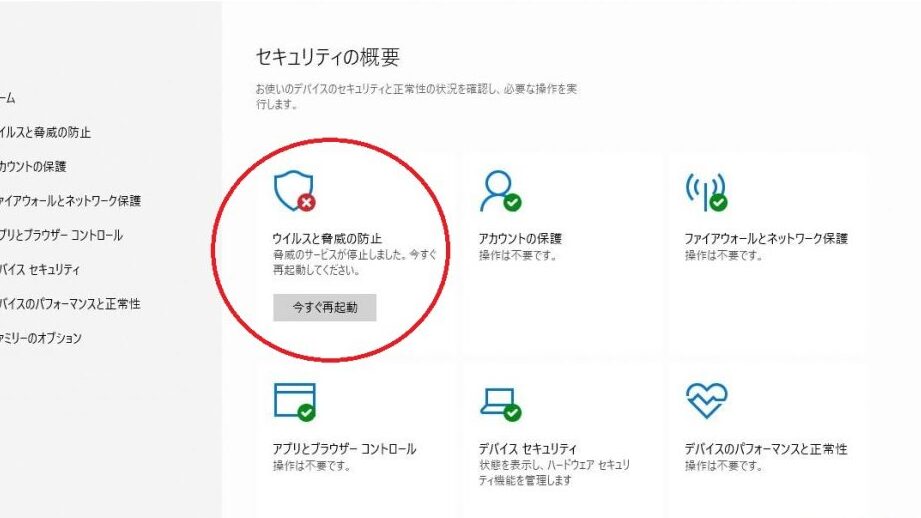
はじめまして、AnzentSuushin.Infoのブログライターのブライアンと申します。今回は、Windows Defender再起動についてお話ししたいと思います。Windows Defenderは、Windowsオペレーティングシステムに標準搭載されたセキュリティプログラムです再起動が必要なこともあります。本記事では、Windows Defender再起動の方法を詳しく解説していきます。
「ウィンドウズディフェンダーを再起動する方法」
ウィンドウズディフェンダーを再起動する方法は、まずスタートボタンを押し、「設定」を選択します。そして、「更新とセキュリティ」をクリックして、「Windows Security」を見つけ、開きます。次に、「ウイルス&脅威の防止」をクリックして、「設定を管理する」を選択します。最後に、「再起動」を選択して、ウィンドウズディフェンダーが再起動されます。これで、ウィンドウズディフェンダーが正常に再起動され、セキュリティを維持することができます。
【質問】Windows Defenderだけで大丈夫ですか? -Windows標準セキュリティ対策ソフト -
Windows11●KB5007651●ローカルセキュリティ機関の保護オフであると誤って警告●修正方法のご案内
ウィンドウズディフェンダーの再起動:何のためにそれを行う必要があるのか?
ウィンドウズディフェンダーは、マイクロソフトが提供する無料のセキュリティソフトウェアです。このソフトウェアを使用することで、PCに悪意のあるソフトウェアやウイルスから保護することができます。しかし、ウィンドウズディフェンダーは時々問題が発生することがあります。例えば、プログラムがフリーズしたり、正常に動作しなかったりすることがあります。そのため、再起動する必要があります。
ウィンドウズディフェンダーを再起動する理由はいくつかあります。最も一般的な理由の一つは、セキュリティの問題です。ウィンドウズディフェンダーは、常に最新の定義ファイルで更新されている必要があります。もし更新が失敗した場合、システムに脆弱性が残り、悪意のあるソフトウェアやウイルスに感染する可能性があります。再起動することで、定義ファイルを更新することができます。
また、ウィンドウズディフェンダーは、PCのリソースを消費します。たとえば、メモリやCPUなどです。もし長時間使用した場合、システムのパフォーマンスを低下させる可能性があります。このような場合も、再起動することでシステムのパフォーマンスを回復することができます。
ウィンドウズディフェンダーの再起動方法
ウィンドウズディフェンダーを再起動するには、数ステップを実行する必要があります。以下は、その手順です。
- ステップ1:スタートメニューを開き、「設定」をクリックします。
- ステップ2:設定画面で、「更新とセキュリティ」をクリックします。
- ステップ3:「Windows Security」をクリックします。
- ステップ4:「ウイルスと脅威の防止」をクリックします。
- ステップ5:「現在の状況」セクションで、「スキャンを実行中、または最近のスキャン結果」の下に「Quick scan」、「Full scan」、「Custom scan」を見つけます。再起動する前に、システムスキャンが完了していることを確認してください。
- ステップ6:再起動します。これでウィンドウズディフェンダーが再起動され、正常に機能するようになります。
再起動しなくてもウィンドウズディフェンダーを再起動できる方法
再起動するのは、手間がかかる場合があります。また、複数のアプリケーションを開いている場合には、すべてを閉じる必要があり、作業が途切れる可能性があります。しかし、幸いにも再起動しなくてもウィンドウズディフェンダーを再起動する方法があります。
ウィンドウズディフェンダーを再起動するには、次の手順を実行します。
- ステップ1:「タスクマネージャ」を開きます。
- ステップ2:「プロセス」タブを見つけ、「Windows Defender Antivirus Service」と「Windows Defender Antivirus Network Inspection Service」を選択します。
- ステップ3:「タスクの終了」をクリックします。
- ステップ4:ウィンドウズディフェンダーは、自動的に再起動されます。
以上の手順で、ウィンドウズディフェンダーを再起動することができるので、ぜひ試してみてください。
よくある質問
Windows Defenderを再起動する方法は何ですか?
Windows Defenderを再起動する方法は次のとおりです。
1. Windowsキー + Rを押して、「実行」ダイアログボックスを開きます。
2. 「taskmgr」と入力し、「OK」をクリックします。
3. 「タスクマネージャ」が起動したら、「プロセス」タブをクリックします。
4. 「名称」列をクリックして、アルファベット順に並べ替えます。
5. 「MsMpEng.exe」を選択し、「終了タスク」をクリックします。
6. 「Windows Defender」を再起動するために、「スタート」ボタンをクリックします。
7. コントロールパネルを開いて、「Windows Defender」を再起動することもできます。
以上が、Windows Defenderを再起動する方法です。
再起動後、Windows Defenderが正常に動作しない場合、どのように修正できますか?
再起動後、Windows Defenderが正常に動作しない場合、以下の手順で修正できます。
1.まず、ウイルス対策プログラムを一時的に無効化する必要があります。
2.次に、Windows Defenderの更新ファイルを手動でダウンロードします。これは、Microsoftの公式Webサイトから簡単にアクセスできます。
3.ダウンロードした更新ファイルを実行し、再度ウイルススキャンを実行します。
4.もしも上記の方法でも問題が解決しない場合は、Windows Defenderをアンインストールしてから再度インストールすることをおすすめします。
以上の手順に従って、Windows Defenderの問題を解決することができます。
再起動する前にWindows Defenderを完全に無効化する必要がありますか?
Windows Defenderを無効化することは、再起動前に必要ではありません。 ただし、Windows Defenderが有効である場合は、インストールされた他のアンチウイルスソフトウェアとの競合が発生する可能性があります。 競合が発生した場合、システムのパフォーマンスに影響が出るため、Windows Defenderは無効にすることが推奨されます。ただし、Windows 10では、Windows Defenderがデフォルトで有効になっており、他のアンチウイルスソフトウェアと一緒に使用することができます。 したがって、Windows Defenderを無効化する必要があるかどうかは、システム上で実行されている他のセキュリティソフトウェアに依存します。
Windows Defender再 起動に関するこの記事では、Windows 10で問題を解決するための簡単な方法を紹介しました。強力で信頼性の高いアンチウイルスプログラムであるWindows Defenderは、デバイスを常に保護するために常に実行されていることが重要です。再起動に問題がある場合、上記の手順に従って問題を解決することができます。Windows Defenderを再起動すると、システムが最新で完全に保護されることが保証されます。
 Windows Defenderの履歴を確認する方法と重要性について
 「Windows10でWindows Defenderを有効にする方法」
 「Windows Defenderの脅威履歴:重要な情報をチェックしよう!」
 「Windows Defender 2019年の評価を解説!」
 Windows10 における Windows Defender の評価
 ウィンドウズ エラー レポート 1001:ウィンドウズ ディフェンダーの問題解決方法
 「Windows8のセキュリティ対策: Windows Defenderの使い方」
 「Windows Defenderでスパイウェアを撃退しよう!」
 「Windows Defenderを含むセキュリティソフト比較!」
 「Windows Defender にマルウェアが検出されました」
この投稿が気に入った場合は、Jōhō sekyuriti カテゴリの 「Windows Defender再起動の方法と必要性について」 に類似した他の記事を参照することができます。ぜひアクセスしてください。きっと大きな助けになるでしょう。