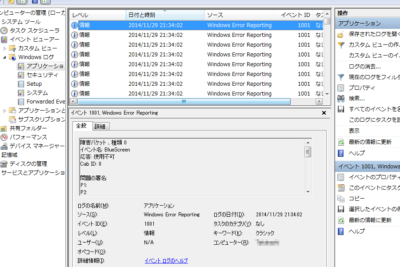
ウィンドウズ エラー レポート 1001:ウィンドウズ ディフェンダーの問題解決方法

こんにちは、私はBrianです。今回の記事では、「Windows Error Reporting 1001」と「Windows Defender」についてお伝えします。これらは、Windowsでよく発生するエラーとウイルス対策ソフトに関するものです。Windowsユーザーの皆さんは必見です!
「Windowsエラーレポート1001とWindows Defenderについて」
Windowsエラーレポート1001とは
Windowsエラーレポート1001は、Windows OSがシステムの障害や異常終了を検知した場合に自動的に生成されるエラーレポートです。このレポートは、クラッシュダンプファイルを含み、問題の原因を調査するために使用されます。
Windows Defenderとは
Windows Defenderは、Windows OSに組み込まれているマイクロソフトのセキュリティソフトウェアです。このソフトウェアは、スパイウェアやウイルスなどのマルウェアを検出および削除するために使用されます。
Windowsエラーレポート1001とWindows Defenderの関係
Windowsエラーレポート1001には、Windows Defenderが原因で障害が発生した場合に関する情報が含まれています。Windows Defenderが悪質なプログラムを検出し、削除しようとして失敗した場合、Windowsエラーレポート1001が生成されることがあります。このレポートを確認することで、Windows Defenderが正常に機能しているかどうかを調べることができます。
Fix Windows Error Reporting Event ID 1001
How to Fix Event ID 1001 Error in Windows 11
Windows Error Reporting 1001とは何ですか?
Windows Error Reporting 1001は、Windowsオペレーティングシステムで発生するクラッシュやエラーの報告を受けるサービスです。このサービスは、Microsoftにエラーの発生を報告し、将来的な修正を可能にします。
このサービスは、コンピュータが正常に動作している場合でも時々発生することがあります。たとえば、アプリケーションが正常に動作していても、Windows Updateのインストール中に発生することがあります。また、一部のセキュリティソフトウェア、特にWindows Defenderが原因で発生することがあります。
Windows DefenderによるWindows Error Reporting 1001エラーの解決法は何ですか?
Windows Error Reporting 1001がWindows Defenderによって引き起こされた場合、最初に試すべき解決策は、Windows Defenderを一時的に無効化することです。
この問題が解決されない場合は、Windows Defenderを完全に削除し、代替のセキュリティソフトウェアをインストールすることを検討することもできます。ただし、Windows Defenderは非常に効果的なセキュリティソフトウェアであるため、代替のソフトウェアを選択する際には慎重に検討する必要があります。
Windows Error Reporting 1001エラーのログの場所はどこですか?
Windows Error Reporting 1001エラーに関するログは、イベントビューアーで確認できます。
イベントビューアーには、システム、セキュリティ、アプリケーションなどのさまざまなカテゴリのイベントログがあります。Windows Error Reporting 1001エラーに関連するログは、アプリケーションログに表示されます。これを確認するには、スタートメニューから「イベントビューアー」を開き、アプリケーションログ内の「Windows Error Reporting」カテゴリを選択してください。
よくある質問
Windows Error Reporting 1001 とは何ですか?
Windows Error Reporting 1001 とは、Windowsオペレーティングシステムにおいて、アプリケーションやデバイスドライバーなどの問題が発生した際に自動的に生成されるエラーログです。このログには、問題が発生した原因、影響を受けたファイル、およびその他の関連情報が含まれています。このログは、Windowsエラーレポート機能によって収集され、マイクロソフトに送信されることもあります。これにより、マイクロソフトは問題を解決する上で重要な情報を収集し、将来のバージョンやアップデートでの修正に役立てることができます。
Windows Defender が起動しない問題を解決するにはどうすればよいですか?
Windows Defenderが起動しない問題は、さまざまな原因が考えられます。まず最初に行うことは、システムを再起動してみることです。これで問題が解決しない場合は、以下の手順を試してみてください。
1. Windows Defender サービスの再起動
- スタートメニューから「サービス」と入力し、サービス管理アプリを開きます。
- 一覧から「Windows Defender Antivirus Service」を探し、右クリックして「再起動」を選択します。
- 再起動が完了したら、Windows Defenderを起動してみてください。
2. Windows Defender の設定変更
- スタートメニューから「Windows Defender セキュリティ センター」と入力し、アプリを開きます。
- 「ウイルス & スパイウェアの定義」をクリックし、最新の定義があることを確認します。
- 「ウイルス & スパイウェアの保護」をクリックし、Windows Defenderの保護設定を確認します。
- 設定を変更した後、Windows Defenderを再起動してみてください。
3. ウイルス対策ソフトウェアの削除
- Windows Defender以外のウイルス対策ソフトウェアがインストールされている場合は、削除してみてください。
- 他のウイルス対策ソフトウェアとの競合が起こり、Windows Defenderが正常に動作しなくなることがあります。
4. Windows の更新
- Windowsの更新が適用されていない場合は、最新の更新をインストールしてみてください。
- 更新プログラムによって、Windows Defenderの問題が解決されることがあります。
以上の手順で問題が解決しない場合は、Microsoftサポートに問い合わせることをお勧めします。
Windows Error Reporting 1001 のエラーコードの意味を教えてください。
Windows Error Reporting 1001というエラーコードは、Windowsオペレーティングシステムで発生するエラーを報告するためのメカニズムです。このエラーコードは、主に予期しないシステムシャットダウンまたは異常終了時に発生します。このエラーコードにより、エラーが発生したアプリケーションの詳細情報が収集され、Microsoftに送信されます。 Microsoftは、この情報を使用して、問題を解決するための修正を提供することがあります。エラーコードが表示された場合は、イベントログを確認して、詳細な情報を収集し、問題を解決するための手順を見つけることをお勧めします。
Windows Error Reporting 1001とWindows Defenderは、コンピュータに関連する問題を追跡し、報告するための強力なツールです。これらのツールにより、問題が検出された場合、すばやく対処できます。ただし、正しく構成されていない場合、これらのツール自体が問題を引き起こす可能性もあります。定期的なメンテナンス、更新、および設定の調整により、これらの問題を軽減できます。 Windows は最も広く使用されているオペレーティングシステムの1つであり、そのセキュリティは常に重要な問題であるため、これらのツールを正しくセットアップすることは非常に重要です。
 「Windows8のセキュリティ対策: Windows Defenderの使い方」
 「Windows Defenderでスパイウェアを撃退しよう!」
 「Windows Defenderを含むセキュリティソフト比較!」
 「Windows Defender にマルウェアが検出されました」
 アバストフリーアンチウイルスまたはWindows Defender - どちらがPCに最適ですか?
 「Avast Free vs Windows Defender:どちらが優れているのか?」
 「Windows Defenderをダウンロードする方法」
 「Windows Defender W10を無効にする方法」
 WindowsでWindows Defenderを無効にする方法
 「Windows Defenderリアルタイム保護を無効化する方法」
この投稿が気に入った場合は、Jōhō sekyuriti カテゴリの ウィンドウズ エラー レポート 1001:ウィンドウズ ディフェンダーの問題解決方法 に類似した他の記事を参照することができます。ぜひアクセスしてください。きっと大きな助けになるでしょう。