「Windows Defenderリアルタイム保護を無効化する方法」
こんにちは!AnzentSuushin.Infoのブログにお越しいただきありがとうございます。この度は、Windows Defenderリアルタイム保護を無効化する方法についてお話しします。Windows Defenderリアルタイム保護をオフにすることで、パソコンの動作が軽くなります。この設定方法は簡単で、以下の手順をお試しください。それでは、早速やってみましょう!
「Windows Defenderリアルタイム保護を無効にする方法」
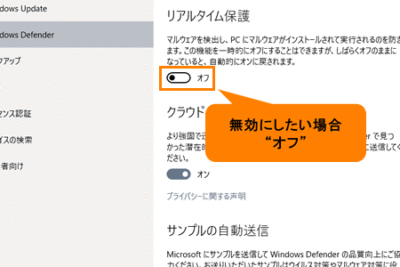
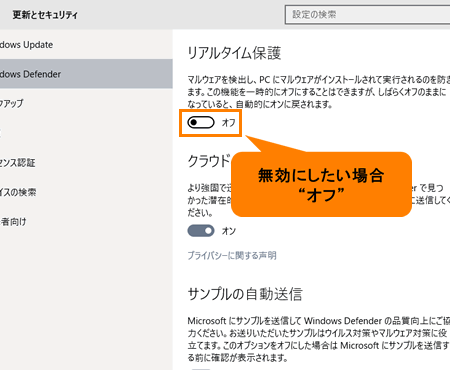
Windows Defenderリアルタイム保護を無効にする方法は簡単です。最初に、スタートメニューの検索バーに「Windows Security」と入力します。 次に、「ウイルスと脅威の防止」をクリックし、「Virus & Threat Protection settings」をクリックします。 最後に、リアルタイム保護をオフに切り替えます。これで、Windows Defenderリアルタイム保護が無効になりました。
Turn Off or Disable Windows Defender in Windows 11/10 (2023)
How to Disable or Enable Windows Defender on Windows 10 (2023)
ウィンドウズディフェンダーのリアルタイム保護を無効化する方法
1. ウィンドウズディフェンダーのリアルタイム保護とは何ですか?
ウィンドウズディフェンダーのリアルタイム保護は、コンピューターに不正なプログラムが侵入するのを防止し、システムを保護するために使用されます。これは、悪意のあるソフトウェアがオンラインでダウンロードされた場合にも有効であり、セキュリティを向上させる重要な役割を果たします。
2. ウィンドウズディフェンダーのリアルタイム保護を無効化する理由は何ですか?
ウィンドウズディフェンダーのリアルタイム保護を無効化する主な理由は、他のセキュリティソフトウェアを使用している場合です。複数のセキュリティソフトウェアを同時に実行すると、互いに競合する可能性があり、パフォーマンスが低下する場合があります。
3. ウィンドウズディフェンダーのリアルタイム保護を無効化する方法
ウィンドウズディフェンダーのリアルタイム保護を無効化するには、次の手順に従ってください。
- ウィンドウズキー + I キーを押して、設定アプリを開きます。
- 「更新とセキュリティ」をクリックし、左側のメニューから「Windows Security」を選択します。
- 「ウイルスおよび脅威の防止」をクリックし、「設定の管理」を選択します。
- 「リアルタイム保護」をオフに切り替えます。
よくある質問
Windows Defenderリアルタイム保護を無効にする方法は?
Windows Defenderリアルタイム保護を無効にする方法は、以下の手順に従ってください:
1. スタートメニューから「Windowsセキュリティ」を開きます。
2. 「ウイルスと脅威の防止」をクリックします。
3. 「設定の管理」を選択します。
4. 「リアルタイム保護」をオフに切り替えます。
これで、Windows Defenderのリアルタイム保護が無効になります。ただし、セキュリティ上のリスクが高まるため、慎重に判断してください。
パソコンのWindows Defenderリアルタイム保護を停止させたい。
Windows Defenderのリアルタイム保護を停止するには、次の手順を実行してください:
1. WindowsロゴキーとRキーを同時に押して、[実行]ダイアログボックスを開きます。
2. 「gpedit.msc」と入力し、[OK]をクリックします。
3. [グループポリシーエディター]ウィンドウが開きます。左側のペインで、[コンピューターの構成]> [管理用テンプレート]> [Windowsコンポーネント]> [Windows DefenderのAntivirus]を選択します。
4. 右側のペインで、「リアルタイム保護を無効にする」をダブルクリックします。
5. [リアルタイム保護を無効にする]ダイアログボックスが表示されます。[有効]オプションを選択し、「OK」をクリックします。
6. Windows Defenderのリアルタイム保護が無効になります。
注意:この手順は、Windows 10 ProまたはEnterpriseバージョンでのみ機能します。 Windows 10 Homeでリアルタイム保護を無効にするには、レジストリエディターを使用する必要があります。
Windows Defenderリアルタイム保護を一時的に無効にする方法は?
Windows Defenderリアルタイム保護を一時的に無効にする方法は?
Windows Defenderのリアルタイム保護を無効にするには、以下の手順を実行してください。
1. Windowsロゴキーと「R」キーを同時に押して「実行」ダイアログを開きます。
2. 「gpedit.msc」と入力し、「OK」ボタンをクリックします。
3. 「コンピュータの構成」 > 「管理用テンプレート」 > 「Windowsコンポーネント」 > 「Windows Defenderアンチウイルス」の順にフォルダを展開します。
4. 「Windows Defender Antivirusのリアルタイム保護を無効にする」を選び、ダブルクリックします。
5. 「有効」を選択し、「OK」ボタンをクリックします。
これで、Windows Defenderのリアルタイム保護が無効化されます。ただし、注意してください。この設定は一時的なものであり、コンピューターを再起動すると元に戻ります。また、この設定を変更する前に、他のセキュリティソフトウェアがインストールされていないか確認してください。
ウィンドウズディフェンダーのリアルタイム保護を無効にする方法は、多くの場合、個人的なニーズや特定のソフトウェアの動作に問題がある場合に役立ちます。しかし、無保護での使用は悪意のある攻撃からシステムを守らなくなるため、注意が必要です。
このプロセスは簡単で、コントロールパネルのWindows Defenderセキュリティセンターにアクセスして、「リアルタイム保護」の切り替えをオフにするだけです。ただし、セキュリティ上のリスクを考慮し、再度有効にすることをお勧めします。
ウィンドウズディフェンダーのリアルタイム保護を無効にする方法は、あくまでも個人的な利用や特定のソフトウェアの問題解決に限定して利用することが望ましいと言えます。
 「ウィンドウズディフェンダーを無効化する方法」
 「Windows Defenderを開く方法」
 「utorrentを使用しているとWindows Defenderが動作しない場合の対処法」
 「Windows Defender 0x800704ec:エラーコードの解決方法」
 「Windows Defender 2ch:オンラインコミュニティの評判とレビュー」
 「Windows Defenderアンチウイルスの停止方法」
 Windows Defender ATPと他のセキュリティソフトウェアの比較 - どちらが最適か?
 「Windows Defender Browser Modifier」の機能と対処法
 Windows Defender比較: 最高のウイルス対策ソフトは何ですか?
 「Windows Defender コンソールの使い方:基本操作と機能の紹介」
この投稿が気に入った場合は、Jōhō sekyuriti カテゴリの 「Windows Defenderリアルタイム保護を無効化する方法」 に類似した他の記事を参照することができます。ぜひアクセスしてください。きっと大きな助けになるでしょう。