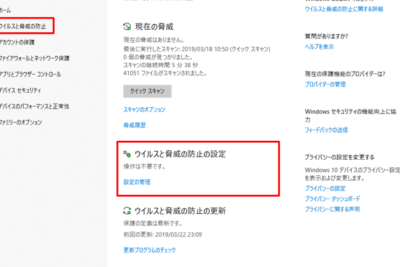
「Windows Defender コンソールの使い方:基本操作と機能の紹介」
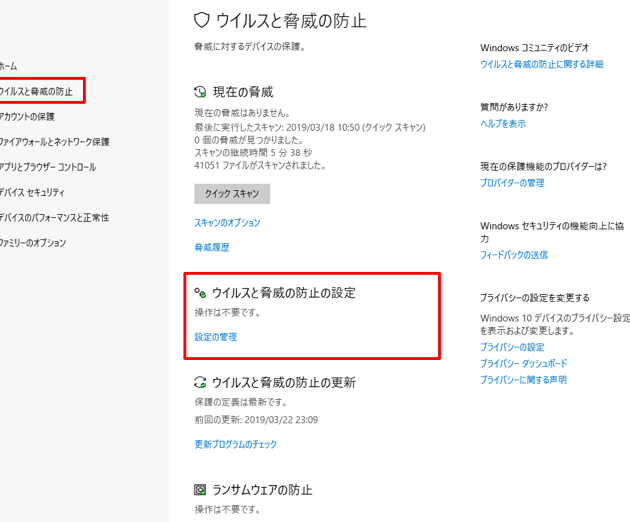
Windows Defenderコンソールについての記事にようこそ。この記事では、 Windows Defenderコンソール の基本的な機能と使用方法を説明します。ウイルススキャン、エクスクルージョン、設定変更など、これらのプロセスを簡単に行うことができます。この記事を通じて、ウイルス対策の重要性を再確認してください。
「Windows Defender Consoleとは何ですか?」
「Windows Defender Console(ウィンドウズディフェンダーコンソール)とは、WindowsのセキュリティソフトであるWindows Defender(ウィンドウズ ディフェンダー)の管理用のツールです。このコンソールは、ウイルススキャンやマルウェアの削除、ウイルス定義ファイルの更新など、Windows Defenderの細かい設定を行うことができます。」
Don't buy an anti-virus - do THIS instead!
Enable ALL These Windows Security Features!
Windows Defender Consoleとは何か?
Windows Defender Consoleは、Windows 10オペレーティングシステムの標準的なセキュリティソフトウェアであり、マルウェアに対する保護を提供します。このConsoleは、ウイルス、スパイウェア、ルートキット、トロイの木馬、その他の脅威からコンピューターを守ります。Windows Defender Consoleは、ユーザーが自分自身のデバイスで手動で検査を行い、報告書を生成し、脅威を特定し、問題を解決することができます。
Windows Defender Consoleでどのようにセキュリティ状況を確認できるのか?
Windows Defender Consoleを使用して、システムのセキュリティ状況を監視し、維持することができます。ユーザーは、デバイス上のWindows Defenderの状態をチェックすることができます。また、Microsoftが提供する最新の脅威インテリジェンスに基づいて、Windows Defender Consoleはシステムに影響を与える可能性のある脅威について即座に警告します。これは、コンピューターが常に最新の状態であることを保証するために重要です。
Windows Defender Consoleの利点は何ですか?
Windows Defender Consoleの利点は多岐にわたります。まず第一に、Windows Defender Consoleはコンピューターの性能を大幅に低下させることなく、高度なセキュリティ保護を提供します。また、ウイルスやマルウェアに対する高度な保護機能を備えているため、他のセキュリティソフトウェアよりも効果的です。さらに、Windows Defender Consoleは無料で提供されており、デバイスにインストールする必要がないため、手軽に利用できます。最後に、継続的に更新される最新の脅威情報に基づいて保護されるため、Windows Defender Consoleは常に最新の脅威に対応できます。
よくある質問
Windows Defenderコンソールで、スキャンスケジュールを変更する方法は?
Windows Defenderコンソールで、スキャンスケジュールを変更する方法は以下の通りです。
1. 「スタート」メニューから「Windows Security」を開きます。
2. 「ウイルス及び脅威の防止」をクリックします。
3. 「スキャンスケジュール」を選択します。
4. スキャンを実行したい日をクリックし、次に「編集」をクリックします。
5. スキャンの開始時間、頻度などをカスタマイズし、「OK」をクリックします。
以上がスキャンスケジュールを変更するための手順です。
Windows Defenderコンソールで、侵入検知を無効にする方法は?
Windows Defenderコンソールで、侵入検知を無効にする方法は次の手順です:
1. Windows キー + R キーを押して、[実行] ダイアログボックスを開きます。
2. 「gpedit.msc」と入力して [OK] をクリックします。
3. [コンピュータの構成]>[管理用テンプレート]>[Windows コンポーネント]>[Windows Defender アンチウイルス]>[侵入検出を無効にする] を選択します。
4. [有効] をクリックして、変更内容を保存します。
以上が、Windows Defenderコンソールで侵入検知を無効にする方法です。ただし、セキュリティ上のリスクがあるため、必要な場合を除き、無効にすることはお勧めしません。
Windows Defenderコンソールで、検疫フォルダーを確認する方法は?
Windows Defenderコンソールで、検疫フォルダーを確認するには、以下の手順を実行してください。
1. スタートメニューから、Windows Defenderを開きます。
2. 「Virus & threat protection」をクリックします。
3. 「ウイルス&脅威の履歴」をクリックします。
4. 「検出された脅威」の下にある「詳細情報」をクリックします。
5. 「検疫」タブをクリックして、検疫フォルダーを確認します。
以上です。
【結論】
今回は、Windows Defenderコンソールについて詳しく説明してきました。このツールを使用することで、ウイルスやマルウェアからコンピューターを保護することができます。また、Windows Defenderコンソールは使いやすく、直感的なインターフェースを提供しています。情報セキュリティに関心がある方は、ぜひこのツールを試してみてください。
 「Windows Defender Credential Guardの無効化方法」
 Windows Server 2012 R2のWindows Defenderダウンロード方法
 「Windows Defender エラーコードの解決法」
 「Windows Defenderファイアウォールの高度なセキュリティ機能について」
 「Windows Defenderファイアウォールの一部の設定を変更できない問題に対処する方法」
 「Windows Defender Hyper-Vとは?使い方と設定方法について解説」
 「Windows DefenderをIT管理者が制限されたアクセス権で利用する方法」
 「Windows Defenderネットワーク保護 - セキュリティのための完璧な選択肢」
 「Windows Defenderの通知アイコンとは?解説と設定方法」
 「Windows Defenderのオン/オフ切り替え方」
この投稿が気に入った場合は、Jōhō sekyuriti カテゴリの 「Windows Defender コンソールの使い方:基本操作と機能の紹介」 に類似した他の記事を参照することができます。ぜひアクセスしてください。きっと大きな助けになるでしょう。