
Windows Server 2012 R2のWindows Defenderダウンロード方法
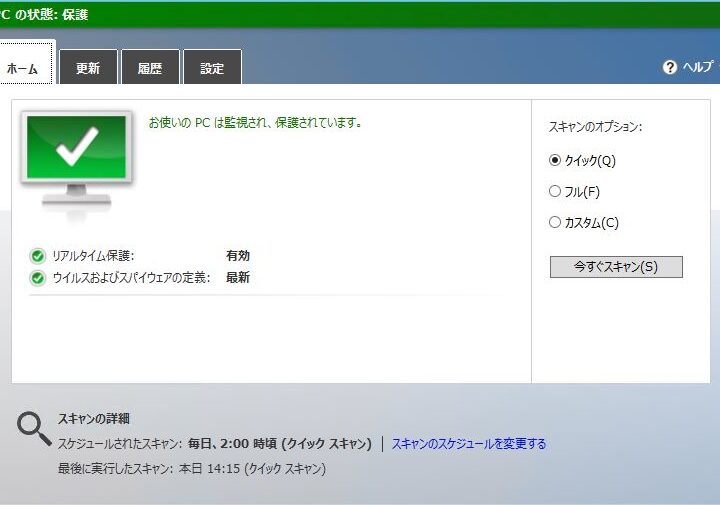
こんにちは、私はBrianです。この記事では、Windows Server 2012 R2 上で Windows Defender をダウンロードする方法について解説します。ウイルスからシステムを保護するために、Windows Defenderは非常に重要です。さあ、始めましょう!
Windows Server 2012 R2にWindows Defenderをダウンロードする方法
Windows Server 2012 R2にWindows Defenderをダウンロードする方法は簡単です。まず、Microsoftの公式サイトからWindows Defenderをダウンロードします。次に、Windows Serverにインストールするために、ダウンロードしたファイルを展開します。展開が完了したら、インストールファイルを実行してください。インストール中に、Windows Defenderが起動されます。Windows Defenderが正常にインストールされると、ウイルス、マルウェア、スパイウェアからあなたのサーバーを保護できるようになります。このプロセスは非常に簡単であり、すぐに実行できることを覚えておいてください。Windows Defenderをインストールすると、サーバーの安全性が向上し、重要なデータを保護するための第一歩を踏み出せます。
ENABLE AND DISABLE WINDOWS DEFENDER FROM GROUP POLICIES OR REGEDIT || AAAWORLD
How to upgrade Windows Server 2012 R2 To Windows Server 2022
Windows Defenderをサーバーにダウンロードする方法
Windows Defenderは、マイクロソフトが提供する無料のアンチウイルスソフトウェアです。Windows Server 2012 R2では、Windows Defenderが事前にインストールされていますが、最新バージョンを手動でダウンロードしてインストールすることもできます。
手順1: マイクロソフトの公式WebサイトからWindows Defenderの最新バージョンをダウンロードします。ダウンロードには管理者権限が必要です。
手順2: ダウンロードしたファイルを解凍し、コンピューターに保存します。その後、コントロールパネルからシステムとセキュリティを選択し、Windows Defenderを開きます。
手順3: Windows Defenderのインストール画面で、[インストール]をクリックします。しばらく待って、完了メッセージが表示されたら、[完了]をクリックして終了します。
Windows Server 2012 R2でWindows Defenderを使用する利点
Windows Server 2012 R2には、Windows Defenderが標準で搭載されています。これにより、サーバーに別のアンチウイルスソフトウェアをインストールする必要がなく、管理作業が簡素化されます。
利点1: Windows Defenderは、サーバーリソースを最小限に抑えるように設計されているため、サーバーのパフォーマンスに影響を与えずに動作します。
利点2: Windows Server 2012 R2のWindows Defenderは、一般的な脅威だけでなく、新しい脅威も検知することができるため、高度なセキュリティ保護が保証されます。
Windows Defenderの更新方法
Windows Defenderは、定期的に更新する必要があります。更新プログラムは、マイクロソフトのWebサイトから手動でダウンロードすることができます。
手順1: マイクロソフトの公式WebサイトからWindows Defenderのエンジンと定義ファイルをダウンロードします。
手順2: ダウンロードしたファイルを解凍し、コンピューターに保存します。その後、コントロールパネルからシステムとセキュリティを選択し、Windows Defenderを開きます。
手順3: Windows Defenderの[更新]タブを選択し、[更新プログラムの確認]をクリックします。手動でダウンロードした更新プログラムを選択し、[更新]をクリックして更新プログラムのインストールを開始します。
よくある質問
Windows Server 2012 R2においてWindows Defenderをダウンロードする方法は?
Windows Server 2012 R2で Windows Defenderをダウンロードするには、次の手順に従ってください。
1. サーバーマネージャーを開きます。
2. 「機能の追加」画面を表示します。
3. 「Windows Defender Antivirus」チェックボックスをオンにします。
4. 「追加の機能」をクリックして、機能を追加します。
5. 「完了」をクリックして、ダウンロードとインストールが開始されます。
注意: Windows Server 2012 R2でWindows Defenderの使用をお勧めしますが、Microsoftは複数のサーバー製品に対してSystem Center Endpoint Protectionを推奨しています。
Windows Defenderとは何か?Windows Server 2012 R2での役割について教えてください。
Windows Defenderは、Microsoft社が提供するセキュリティソフトウェアであり、Windows Server 2012 R2でも利用することができます。Windows Defenderには、ウイルスやスパイウェア、マルウェアからサーバーを保護する機能が備わっており、クライアントデバイスと同様に、常に最新の定義ファイルで保護されています。このソフトウェアは、サーバーの負荷を最小限に抑えながら、常に高いセキュリティ保護を提供するために設計されています。また、Windows Defenderは、サードパーティ製のセキュリティソフトウェアと同様に、悪意のあるプログラムの検出、削除、および隔離も可能です。これにより、企業環境でのネットワークセキュリティをさらに向上させることができます。
Windows Server 2012 R2において、Windows Defenderを有効化するために必要な手順は何ですか?
Windows Server 2012 R2でWindows Defenderを有効化するには、次の手順が必要です。
1. 「サーバーマネージャー」を開きます。
2. 「ロールと機能の追加」ウィザードを開始し、「機能の追加」画面で「Windows Defender機能」を選択します。
3. 「Windows Defender機能の追加」ダイアログボックスが表示されたら、「追加の機能」ボタンをクリックします。
4. 「次へ」をクリックし、「確認」画面で「インストール」をクリックします。
以上の手順を完了すると、Windows Defenderが有効化されます。
「Windows Defender」は、Microsoft Windowsのオペレーティングシステム用のセキュリティソフトウェアであり、ウイルスやマルウェアを検出して削除することができます。Windows Server 2012 R2では、このソフトウェアをダウンロードして使用することができます。これにより、サーバーのセキュリティを強化し、不正アクセスやデータ漏洩などのリスクを軽減することができます。Windows Defenderのダウンロード方法は簡単で、Microsoftの公式サイトから無料で入手できます。セキュリティに配慮したサーバー運用を行いたい場合は、ぜひこのソフトウェアを導入してみてください。
 「Windows Defender エラーコードの解決法」
 「Windows Defenderファイアウォールの高度なセキュリティ機能について」
 「Windows Defenderファイアウォールの一部の設定を変更できない問題に対処する方法」
 「Windows Defender Hyper-Vとは?使い方と設定方法について解説」
 「Windows DefenderをIT管理者が制限されたアクセス権で利用する方法」
 「Windows Defenderネットワーク保護 - セキュリティのための完璧な選択肢」
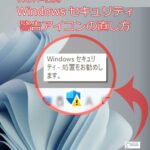 「Windows Defenderの通知アイコンとは?解説と設定方法」
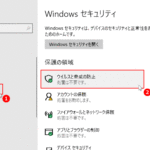 「Windows Defenderのオン/オフ切り替え方」
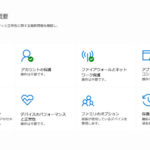 Windows Defender プラットフォーム: セキュリティ強化のための最新技術
 Windows Defenderのレジストリエディターに関する記事のタイトル:「Windows Defender Regeditを活用して、システムの安全性を向上させる方法」
この投稿が気に入った場合は、Jōhō sekyuriti カテゴリの Windows Server 2012 R2のWindows Defenderダウンロード方法 に類似した他の記事を参照することができます。ぜひアクセスしてください。きっと大きな助けになるでしょう。

