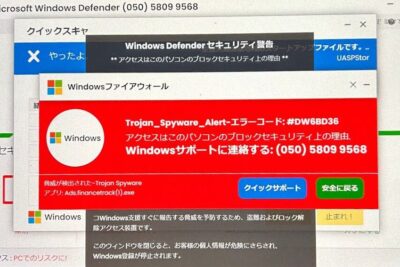
「Windows Defender エラーコードの解決法」

こんにちは、Brianです。今日はWindows Defenderエラーコードについての記事をお届けします。Windows Defenderは、パソコンを保護するための非常に重要なプログラムであり、エラーコードが発生すると問題が生じます。この記事では、Windows Defenderエラーコードの原因と解決策について詳しく説明します。ぜひ、最後まで読んでください!
ウィンドウズディフェンダーエラーコードについての初めのサブタイトル
ウィンドウズディフェンダーエラーコードについての初めのサブタイトルは、ウィンドウズ10やウィンドウズ8でのウィンドウズディフェンダー機能の利用中に発生する問題を解決するために必要な情報を提供します。この記事では、さまざまなエラーコードについて説明し、その原因と解決策を紹介します。ウィンドウズディフェンダーが正常に機能しない場合は、この記事を参考にして問題を解決することができます。
Fix Your IT Administrator Has Limited Access to Some Areas | Virus & Threat Protection Page Missing
[SOLVED] Microsoft Windows Defender Windows Security Not Working in Latest Windows 11/10
ウィンドウズディフェンダーエラーコードについて
ウィンドウズディフェンダーは、ウィンドウズのOSで標準的に搭載されているセキュリティソフトウェアです。しかし、何らかのエラーが発生した場合には、エラーコードが表示されます。最も一般的なエラーコードには、0x800705b4や0x80070643などがあります。これらのエラーコードの原因として、ディフェンダーが無効になっている、更新プログラムが失敗した、ウイルス対策アプリケーションと競合しているなどがあげられます。
ウィンドウズディフェンダーエラーの修復方法
ウィンドウズディフェンダーエラーコードを修正するためには、まずはエラーコードの原因を特定する必要があります。ディフェンダーが無効になっている場合には、再度有効にすることで解決することができます。更新プログラムの失敗が原因である場合には、手動で更新する方法を試すこともできます。また、競合しているアプリケーションを無効にすることで、問題を解決することができます。ただし、注意点としては、セキュリティ上の理由からアプリケーションを無効にする場合には、代替のセキュリティソフトウェアを使用することをお勧めします。
ウィンドウズディフェンダーの役割
ウィンドウズディフェンダーは、ウイルスやスパイウェアなどの悪意のあるプログラムからコンピュータを保護するための重要な役割を果たします。ディフェンダーは、定期的にスキャンを実行して、新しい脅威を検出し、駆除することができます。また、ネットワークトラフィックを監視し、不審なアクティビティを検出することもできます。さらに、ディフェンダーは、ファイアウォールの役割も果たし、不正なアクセスからコンピュータを保護することができます。ディフェンダーは、常に最新の状態に保つことが重要であり、更新プログラムを常に適用しておくことが必要です。
よくある質問
ウィンドウズディフェンダーエラーコードに関するよくある質問とその解決方法は何ですか?
ウィンドウズディフェンダーエラーコードを修正するためにどのような手順を踏めばよいですか?
ウィンドウズディフェンダーエラーコードを修正するための手順:
1. コンピューターを再起動する
2. ウィンドウズディフェンダーを無効にする
3. セキュリティソフトウェアを一時的に無効にする
4. ウィンドウズの更新を確認する
5. エラーコードを調べ、解決策を見つける
6. アンチマルウェアスキャンを実行する
7. システムファイルチェッカーを実行する
8. ハードディスクのエラーチェックを実行する
9. ドライバーの更新を確認する
10. Windowsの更新を再インストールする
この手順を試しても問題が解決しない場合は、専門家に相談することをお勧めします。
ウィンドウズディフェンダーエラーコードの原因と回避策について説明してください。
ウィンドウズディフェンダーエラーコードは、セキュリティソフトウェアであるWindows Defenderが動作しない場合に表示されます。エラーコードは、問題の原因を特定するのに役立ちます。
最も一般的なウィンドウズディフェンダーエラーコード"0x800106ba"の原因は、Windows Defenderサービスが停止していることです。これは、ウイルスやマルウェアによってWindows Defenderが無効にされた場合、または他のセキュリティソフトウェアと衝突した場合に発生する可能性があります。
回避策として、最初に"Windows Defenderサービス"が正常に実行されているか確認する必要があります。以下の手順に従って操作してください。
1. 「スタート」をクリックし、「サービス」を検索します。
2. 「サービス(ローカル)」をクリックします。
3. 「Windows Defenderサービス」を探して、右側にある「スタートアップの種類」を「自動」に変更します。
4. 最後に「サービスの開始」をクリックして、変更を有効にします。
これで、Windows Defenderが再び正常に機能するはずです。しかし、他のエラーコードが表示された場合は、エラーコードを調べて原因を特定し、対処する必要があります。
この記事では、Windows Defenderのエラーコード0x800106baについて説明しました。このエラーは、Windows Defenderが正常に機能しないことを示しています。強制的にアンインストールして再インストールすることで問題を解決できますが、それ以外にも解決策があります。レジストリの修復やマルウェアスキャンなど、さまざまな方法が存在します。 Windows Defenderは、セキュリティに関する重要な役割を果たしているため、問題が発生した場合は速やかに対処することが重要です。
 「Windows Defenderファイアウォールの高度なセキュリティ機能について」
 「Windows Defenderファイアウォールの一部の設定を変更できない問題に対処する方法」
 「Windows Defender Hyper-Vとは?使い方と設定方法について解説」
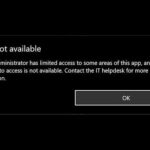 「Windows DefenderをIT管理者が制限されたアクセス権で利用する方法」
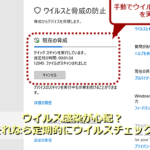 「Windows Defenderネットワーク保護 - セキュリティのための完璧な選択肢」
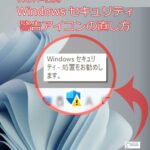 「Windows Defenderの通知アイコンとは?解説と設定方法」
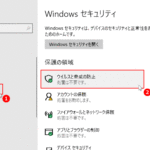 「Windows Defenderのオン/オフ切り替え方」
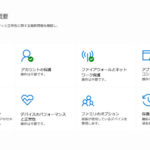 Windows Defender プラットフォーム: セキュリティ強化のための最新技術
 Windows Defenderのレジストリエディターに関する記事のタイトル:「Windows Defender Regeditを活用して、システムの安全性を向上させる方法」
 「Windows Defenderサービスが見つかりません」の解決策
この投稿が気に入った場合は、Jōhō sekyuriti カテゴリの 「Windows Defender エラーコードの解決法」 に類似した他の記事を参照することができます。ぜひアクセスしてください。きっと大きな助けになるでしょう。