
「Windows Defender Credential Guardの無効化方法」
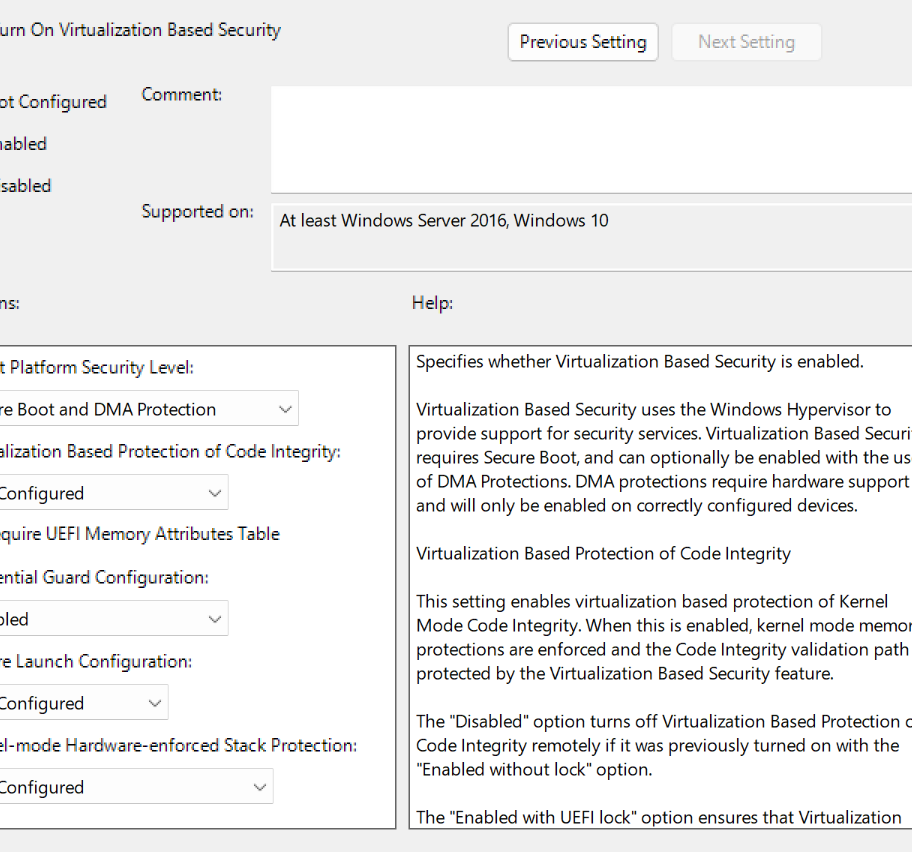
こんにちは、私はBrianです。私のブログ「AnzentSuushin.Info」にようこそ!本日の記事は、Windows Defender Credential Guard無効についてお話しします。Windows Defender Credential Guardは、コンピューターシステムにセキュリティ保護を提供する重要な機能の1つです。この記事では、Windows Defender Credential Guardが無効になってしまった場合の影響と、有効化する方法について説明します。ご覧ください!
- ワイドスプレッドな脅威からあなたの情報を守るために:Windows Defender Credential Guardの無効化
- 【質問】Windows Defenderだけで大丈夫ですか? -Windows標準セキュリティ対策ソフト -
- Windowsセキュリティ(Microsoft Defender)無料でできるウイルス対策!設定方法と注意点を解説
- Windows Defender Credential Guard 無効とは何ですか?
- Windows Defender Credential Guard 無効を解除する方法は何ですか?
- Windows Defender Credential Guard 無効を解除することのリスクは何ですか?
- よくある質問
ワイドスプレッドな脅威からあなたの情報を守るために:Windows Defender Credential Guardの無効化
ワイドスプレッドな脅威からあなたの情報を守るために、Windows Defender Credential Guardは非常に重要です。しかし、特定のシステム構成では無効化する必要がある場合があります。最近のWindowsバージョンでは、Credential Guardの無効化によってセキュリティ上のリスクが生じる可能性があるため、十分に注意する必要があります。しっかりと計画を立て、重要なデータや情報を保護するための適切な手順を踏むことが重要です。
【質問】Windows Defenderだけで大丈夫ですか? -Windows標準セキュリティ対策ソフト -
Windowsセキュリティ(Microsoft Defender)無料でできるウイルス対策!設定方法と注意点を解説
Windows Defender Credential Guard 無効とは何ですか?
Windows Defender Credential Guardは、Windows 10のセキュリティ機能の1つであり、認証情報を保護する役割があります。これにより、マルウェアや攻撃者による悪意のある行動からパソコンのシステムを保護することができます。しかし、時々この機能が無効になることがあります。例えば、ハードウェアの非対応、グループポリシーの変更、デバイスドライバーの問題などの理由が考えられます。
Windows Defender Credential Guard 無効を解除する方法は何ですか?
Windows Defender Credential Guard 無効を解除するためには、いくつかの方法があります。まず、グループポリシーを確認して必要な変更を適用することが考えられます。また、コマンドプロンプトを使用して、特定の設定を変更することもできます。ただし、これらの変更を行う前に、必ずバックアップを取ることをお勧めします。
Windows Defender Credential Guard 無効を解除することのリスクは何ですか?
Windows Defender Credential Guard 無効を解除することは、セキュリティ上のリスクが伴います。認証情報が保護されなくなることで、マルウェアや攻撃者による悪意のある行動からパソコンのシステムを守れなくなります。したがって、解除する理由がない限り、無効にしない方が安全です。また、解除する際には、必ずバックアップを取ってから行うことをお勧めします。
よくある質問
Windows Defender Credential Guardを無効化する方法は何ですか?
Windows Defender Credential Guardを無効化する方法は次のとおりです。
1. コントロールパネルを開きます。
2. 「システムとセキュリティ」をクリックします。
3. 「Windows Defenderファイアウォール」をクリックします。
4. 「高度な設定」をクリックします。
5. 「ローカル グループ ポリシー」をクリックします。
6. 「コンピューターの構成」 > 「管理用テンプレート」 > 「システム」 > 「ログオン」の順番にクリックします。
7. 「Windows Defender Credential Guard」を見つけて、ダブルクリックします。
8. 「無効」を選択して、「OK」をクリックします。
9. 再起動する必要がある場合は、再起動します。
注意: この手順は、Windows 10 EnterpriseまたはWindows Server 2016でのみ動作します。また、Windows Defender Credential Guardを無効にすることで、セキュリティ上のリスクが発生する可能性があるため、注意してください。
無効なWindows Defender Credential Guardが原因でコンピュータが遅くなる場合の対処方法は何ですか?
Windows Defender Credential Guardが無効になっている場合、コンピュータが遅くなる場合があります。この問題を解決するには、次の手順を実行する必要があります。
1. コマンドプロンプトを管理者として実行します。
2. 「gpedit.msc」とタイプし、Enterキーを押します。
3. [ローカルグループポリシーエディター]ウィンドウで、「コンピュータの構成」>「管理用テンプレート」>「システム」>「クレデンシャル セキュリティ」に移動します。
4. [Windows Defender Credential Guard]をダブルクリックし、[設定]タブをクリックします。
5. 「Windows Defender Credential Guardを構成する」を選択し、「有効」に設定します。
6. 「保護された資格情報をサポートするためにWindows Defender Credential Guardを使用する」を選択し、「有効」に設定します。
7. 「ファイル共有アクセスの保護をサポートするためにWindows Defender Credential Guardを使用する」を選択し、「有効」に設定します。
8. 変更を保存して閉じます。
以上の手順でWindows Defender Credential Guardを有効化し、コンピュータのパフォーマンスが向上することがあります。
Windows Defender Credential Guardが有効になっている場合、システムへの影響はありますか?
Windows Defender Credential Guardが有効になると、システムのセキュリティが向上します。これは、悪意のあるユーザーからの攻撃を防ぐために、認証情報をより安全に保護することができるためです。ただし、この機能が正しく構成されていない場合、システムへの影響が生じる可能性があります。例えば、Credential Guardが有効になっている場合、一部のアプリケーションやサービスが正常に動作しなくなることがあります。また、システムのパフォーマンスにも影響を与えることがあるため、必要に応じて設定を詳細に調整する必要があります。
最後に、Windows Defender Credential Guardを無効にすることは、セキュリティに関する懸念があることを理解する必要があります。この機能は、コンピューター上の資格情報を保護するために設計されており、無効にすることは、悪意のある攻撃者がアクセスしやすくなる可能性があります。したがって、この機能を無効にする前に十分に考慮し、セキュリティに影響を与えないように注意してください。
 Windows Server 2012 R2のWindows Defenderダウンロード方法
 「Windows Defender エラーコードの解決法」
 「Windows Defenderファイアウォールの高度なセキュリティ機能について」
 「Windows Defenderファイアウォールの一部の設定を変更できない問題に対処する方法」
 「Windows Defender Hyper-Vとは?使い方と設定方法について解説」
 「Windows DefenderをIT管理者が制限されたアクセス権で利用する方法」
 「Windows Defenderネットワーク保護 - セキュリティのための完璧な選択肢」
 「Windows Defenderの通知アイコンとは?解説と設定方法」
 「Windows Defenderのオン/オフ切り替え方」
 Windows Defender プラットフォーム: セキュリティ強化のための最新技術
この投稿が気に入った場合は、Jōhō sekyuriti カテゴリの 「Windows Defender Credential Guardの無効化方法」 に類似した他の記事を参照することができます。ぜひアクセスしてください。きっと大きな助けになるでしょう。

