
「Windows Defenderのアップデート方法と最新バージョン」

こんにちは、皆さん!この記事では、Windows Defenderのアップデートについてお話しします。Windows Defenderは、マイクロソフトが提供する無料のセキュリティソフトウェアです。定期的なアップデートは、不正アクセスやマルウェアからPCを保護するために非常に重要です。この記事では、Windows Defenderのアップデート方法について詳しく説明します。お楽しみに!
ウィンドウズディフェンダーの最新アップデートについての情報
ウィンドウズディフェンダーは、Windowsオペレーティングシステムに組み込まれたアンチウイルスプログラムです。最新のアップデートには、新しい脅威対策機能が含まれています。これにより、ウイルス、マルウェア、スパイウェアなどの悪意のあるソフトウェアからデバイスを保護することができます。このアップデートは自動的にインストールされ、コンピューターの安全性を向上させます。ユーザーは定期的にアップデートを確認することをお勧めします。
【完全ブロック!】ウイルス感染&個人情報流出の偽通知を一掃する手順【Edge&Chrome対応】
Windows11を無料でインストールする方法と裏技!2023年最新版,ダウンロード【自作PC,ゲーミングPC,ノートパソコン,BTO】
Windows Defender アップデートの重要性
Windows Defenderは、マイクロソフト社が提供するセキュリティソフトウェアであり、個人や企業などのデバイスを不正アクセスやマルウェアから保護するために必要です。Windows Defenderのアップデートは、新しい脅威に対応するため、重要であり、定期的に更新することが推奨されます。また、アップデートにより、システムのパフォーマンスやセキュリティが向上する可能性もあります。
Windows Defender アップデートの方法
Windows Defenderのアップデートは、自動的に行われる場合がありますが、手動で更新することもできます。手動で更新する場合は、Windows Defenderを起動し、アップデートの項目を確認し、「更新プログラムのチェック」をクリックします。その後、ダウンロードが開始され、インストールが完了するまで待ちます。
Windows Defender アップデートの問題点
Windows Defenderのアップデートには、いくつかの問題点があります。アップデートが失敗する場合は、再度試すか、手動で更新することが必要になる場合があります。また、アップデートによっては、システムに互換性のないものが含まれている場合があります。その場合は、問題を回避するため、マイクロソフト社のサポートセンターに相談することが必要です。Windows Defenderのアップデートは、セキュリティ確保のために必要であり、更新時には注意が必要です。
よくある質問
Windows Defenderのアップデートに失敗した場合、どのように修正すればよいですか?
Windows Defenderのアップデートに失敗した場合、以下の手順に従って修正してください:
1. まず、エラーコードを確認します。エラーコードは、アップデートが失敗した原因を特定するために役立ちます。エラーコードは、Windows Defenderの更新履歴から取得できます。
2. 次に、システムファイルに問題がないか確認します。コマンドプロンプトまたは PowerShellを開き、管理者として実行します。それから、sfc /scannow コマンドを実行します。このコマンドは、システムファイルの整合性をチェックし、修正します。
3. それでも問題が解決しない場合、Windows Defender の再インストール を試みます。既存の Windows Defender をアンインストールし、公式サイトから最新バージョンをダウンロードしてインストールします。
4. 最後に、Windows Update のトラブルシューティング ガイドに従います。Windows Defender の問題は、Windows Update の問題と関連している場合があります。Windows Update のトラブルシューティング機能を使用して、問題を特定し、修正します。
これらの手順に従うと、Windows Defender のアップデートの問題を解決することができます。
Windows Defenderのアップデートを手動で行う方法はありますか?
はい、手動でWindows Defenderの更新を行う方法があります。以下の手順に従ってください。
手順:
1. Windowsキー+Rを押して、[ファイル名を指定して実行]ボックスを開きます。
2. 「msc」と入力して、[OK]をクリックします。
3. [Windows Defenderの更新プログラムの構成]ウィンドウで、[更新プログラムの確認]をクリックします。
4. 更新が見つかった場合は、[更新プログラムのインストール]をクリックします。
5. ダウンロードとインストールが開始されます。更新が完了するまで待ちます。
6. すべての更新が完了したら、コンピュータを再起動します。
これで、手動でWindows Defenderを更新することができます。
Windows Defenderのアップデートが遅い場合、原因と解決方法は何ですか?
Windows Defenderのアップデートが遅い原因は、いくつか考えられます。まず、インターネット接続が不安定な場合は、アップデートに時間がかかる可能性があります。また、コンピューターのスペックが低い場合も、アップデートに時間がかかることがあります。解決方法としては、以下のようなものがあります。まずは、インターネット接続が安定しているか確認しましょう。また、他のアプリケーションやプログラムを閉じて、Windows Defenderのアップデートを優先的に行わせることもできます。さらに、コンピューターのスペックを上げて、動作をスムーズにすることも考えられます。これらの対策を講じることで、Windows Defenderのアップデートの遅れを解消することができます。
今回の記事では、Windows Defenderのアップデートについて詳しく見てきました。これは、コンピューターウイルスやマルウェアからコンピューターを守るために非常に重要な機能です。Windows Defenderは、Windows 10に最初から付属しているので、他のセキュリティソフトウェアを購入する必要がなく、無料で使えるのが魅力的です。定期的にWindows Defenderのアップデートを実行し、最新の脅威からコンピューターを保護しましょう。
 「Windows Defenderのインストール方法について解説!」
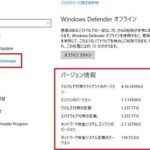 「Windows Defenderバージョンの最新情報とアップデート方法」
 ウィンドウズディフェンダーのファイアウォール設定方法
 ウィンドウズディフェンダーとマカフィー:どちらが優れているか?
 「Windows Defenderを完全に無効化する方法」
 「Windows Defender手動更新の方法」
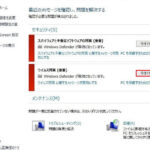 「Windows Defenderが表示されない:問題の解決方法」
 Windows Defenderの除外設定おすすめ方法
 「KMSPicoとWindows Defender:有効なアンチウイルスプログラムを使用しながら正当なWindowsをアクティブ化する方法」
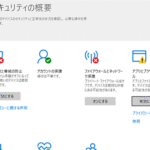 「Windows Defender クラウドフォルダーはどこにありますか?」
この投稿が気に入った場合は、Jōhō sekyuriti カテゴリの 「Windows Defenderのアップデート方法と最新バージョン」 に類似した他の記事を参照することができます。ぜひアクセスしてください。きっと大きな助けになるでしょう。

