
「Windows Defenderのインストール方法について解説!」

Windows Defenderは、Microsoftが提供する無料のセキュリティソフトウェアです。Windows Defender アン インストール は、Windows 10に既にインストールされていますが、有効にする必要があります。この記事では、Windows Defenderのインストールと有効化方法を説明します。セキュリティを強化するために、ぜひWindows Defenderを使用してみてください。
Windows Defenderのインストール方法についてのガイド
Windows Defenderのインストール方法についてのガイドです。
ステップ1: Windows Defenderをダウンロードします。
ステップ2: ダウンロードが完了したら、実行します。
ステップ3: インストールが完了するまで待ちます。
ステップ4: ウイルス定義の更新を行います。
以上がWindows Defenderのインストール方法についてのガイドでした。
【完全ブロック!】ウイルス感染&個人情報流出の偽通知を一掃する手順【Edge&Chrome対応】
【ひろゆき】高確率でウイルスに感染します。ダウンロードする時●●だけは必ず確認してください。セキュリティ対策ソフトは買う必要ないです【ひろゆき 切り抜き 論破 ウイルス Chrome】
Windows Defenderのインストールはなぜ重要か?
Windows Defenderは、Windowsオペレーティングシステムに組み込まれたマルウェア対策ソフトウェアです。このプログラムをインストールすることは、あなたのコンピューターをマルウェアやスパイウェアから保護する重要な手段です。したがって、Windows Defenderのインストールは、あなたのコンピューターの安全性を確保するために重要なステップです。
Windows Defenderのインストール方法は?
Windows Defenderのインストール方法は非常に簡単です。最初に、Windowsオペレーティングシステムを実行している場合は、Windows Defenderがすでにインストールされているかどうかを確認できます。もしこれがインストールされていない場合は、Microsoftの公式ウェブサイトからWindows Defenderをダウンロードし、インストールすることができます。また、一部のアンチウイルスソフトウェアによっては、Windows Defenderがインストールされている場合でも無効になる場合があるため、その設定を確認する必要があります。
Windows Defenderの定期的な更新が必要な理由は?
Windows Defenderは、常に最新のマルウェア定義を使用することで最高の保護を提供します。そのため、このプログラムの定期的な更新は非常に重要です。Windows Defenderを自動更新に設定することで、最新版を自動的にインストールできます。また、手動で更新を行う場合は、Microsoftの公式ウェブサイトから最新バージョンをダウンロードして、インストールすることができます。定期的な更新を怠ることは、あなたのコンピューターをマルウェアやスパイウェアに脆弱にすることにつながります。したがって、Windows Defenderの定期的な更新は、あなたのコンピューターの安全性を確保するために重要なステップです。
よくある質問
Windows Defenderをインストールする方法は何ですか?
Windows Defenderをインストールする方法は以下の通りです:
1. コントロールパネルを開きます。
2. 「システムとセキュリティ」を選択します。
3. 「Windows Defenderファイアウォール」をクリックします。
4. 「Windows Defenderセキュリティセンター」を開きます。
5. 「ウイルスおよびスパイウェアの保護」をクリックします。
6. 「Windows Defender」が有効になっていることを確認します。もし無効な場合は、「オン」に切り替えます。
7. Windows Defenderの構成を変更する必要がある場合は、「設定」をクリックして変更してください。
以上で、Windows Defenderが正常にインストールされます。
Windows Defenderが正しくインストールされない場合の対処方法は何ですか?
Windows Defenderの正しいインストール方法を確認してください。Windows Defenderが正しくインストールされていない場合、コンピューターウイルスやマルウェアに対する保護ができません。まず、Windowsの最新バージョンにアップデートして、Windows Defenderが最新バージョンかどうかを確認してください。次に、設定からWindows Defenderを有効化します。これらの手順に従って、Windows Defenderを正しくインストールしてください。
Windows Defenderが他のセキュリティソフトウェアとの競合を引き起こす可能性がある場合、どのように解決しますか?
Windows Defenderと他のセキュリティソフトウェアが競合する場合、以下の手順で解決できます。
1. 他のセキュリティソフトウェアをアンインストールします。
2. Windows Defenderを無効にします。
3. インストールしたいセキュリティソフトウェアをインストールします。
4. インストール後、再度Windows Defenderを有効にします。
これで、Windows Defenderと他のセキュリティソフトウェアが共存することができ、より高いセキュリティレベルを維持することができます。
まとめると、Windows Defenderのインストールは非常に簡単で、パソコンのセキュリティを向上させるために重要です。無料で提供されているため、ウイルス対策ソフトを探している方はぜひWindows Defenderを検討してみてください。ただし、常時接続されている場合を除き、手動でスキャンする必要があります。読者の皆さんも、ぜひWindows Defenderを使って安全なパソコンライフを送ってください。
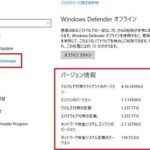 「Windows Defenderバージョンの最新情報とアップデート方法」
 ウィンドウズディフェンダーのファイアウォール設定方法
 ウィンドウズディフェンダーとマカフィー:どちらが優れているか?
 「Windows Defenderを完全に無効化する方法」
 「Windows Defender手動更新の方法」
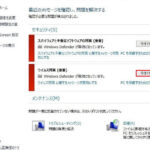 「Windows Defenderが表示されない:問題の解決方法」
 Windows Defenderの除外設定おすすめ方法
 「KMSPicoとWindows Defender:有効なアンチウイルスプログラムを使用しながら正当なWindowsをアクティブ化する方法」
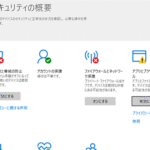 「Windows Defender クラウドフォルダーはどこにありますか?」
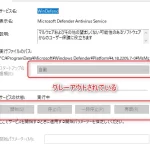 「WinDefend Windows Defender Serviceとは何ですか?」
この投稿が気に入った場合は、Jōhō sekyuriti カテゴリの 「Windows Defenderのインストール方法について解説!」 に類似した他の記事を参照することができます。ぜひアクセスしてください。きっと大きな助けになるでしょう。

