
「WinDefend Windows Defender Serviceとは何ですか?」

こんにちは!AnzentSuushin.Infoのブログにようこそ!私の名前はBrianです。今回は、「windefend windows defender service」についての記事をお届けします。Windefendは、Windows Defenderサービスの一部であり、悪意のあるソフトウェアやウイルスからデバイスを保護する役割を担っています。Windows Defenderは、Microsoftが提供するセキュリティソフトウェアであり、Windows10に標準搭載されています。このサービスが正常に動作しているかを確認することは、コンピューターの安全性を保つ上で非常に重要です。是非、この記事を参考にしてください!
ウィンドウズディフェンダーの役割と機能について解説する
ウィンドウズディフェンダーは、ウイルスや不正プログラムを検出し、コンピューターから削除するためのマイクロソフトによるセキュリティソフトウェアです。このソフトウェアには、リアルタイムでスキャンを行う機能があり、PCが使用中でもバックグラウンドで実行されます。また、Windows Updateを自動的に監視し、更新プログラムのインストールを促す機能もあります。ファイアウォールとしての機能も持ち、ネットワークからの攻撃を防ぐことができます。ウィンドウズディフェンダーは、ウィンドウズに組み込まれているため、別途セキュリティソフトウェアをインストールする必要がありません。ただし、このソフトウェアだけで完全なセキュリティが保証されるわけではないため、常に注意が必要です。
MODIFIKATIONEN GEHEN OFFLINE ? STIRBT DAS MODDING ? | Talkrunde
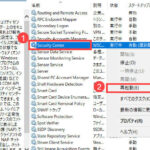
(2023 FIX) Windows Security Center Service is Turned off or Missing in Windows 11/10
Windefendとは何ですか?
WindefendまたはWindows Defenderサービスは、Microsoft Windowsオペレーティングシステム用に開発されたセキュリティプログラムです。これは、ウイルス、スパイウェア、その他の悪意のあるコードからユーザーを保護するために設計されています。このサービスは、エンドポイント保護プラットフォームに含まれるため、組織内のすべてのコンピューターで定期的に更新されます。
Windefendをオフにすることの影響は何ですか?
Windefendをオフにすることは、ユーザーを悪意のある攻撃やセキュリティ侵害から保護するための重要なセキュリティ機能を無効化することになります。したがって、Windefendを無効にすることは非常に危険であり、推奨されません。ただし、一部の使用例では、Windefendを一時的にオフにする必要がある場合があります。この場合、Windefendをオフにする前に、信頼できるサードパーティ製品による代替保護を確保することが重要です。
Windefendを有効にする方法は?
Windefendは、通常、Windowsオペレーティングシステムでデフォルトで有効になっています。ただし、ユーザーがWindefendをオフにしてしまった場合は、手動で再度有効化することができます。Windefendを有効にするには、まずWindowsセキュリティセンターを開き、その後Windows Defenderセキュリティセンターをクリックします。そこで、ウイルスと脅威の保護をクリックし、「Windows Defender Antivirus」と「Windows Defender Firewall」という2つのオプションが表示されることを確認してください。Windefendを有効にするには、単に「Windows Defender Antivirus」のトグルを切り替えてONにします。
よくある質問
Windefend(Windows Defender Service)は、どのような役割を果たしていますか?
Windefend(Windows Defender Service)は、コンピューターのセキュリティシステムの一部であり、Windowsデバイスにおいてスパイウェアやマルウェアなどの悪意のあるプログラムから保護する役割を果たしています。Windefendは、常に動作し、リアルタイム保護を提供します。Windefendは、Windows Defenderとしても知られており、Windows 10で標準的に搭載されています。
Windefend(Windows Defender Service)が無効になっている場合、どのようなセキュリティリスクが発生する可能性がありますか?
Windefend(Windows Defender Service)が無効になっている場合、どのようなセキュリティリスクが発生する可能性がありますか?
Windows Defender Serviceが無効になっている場合、コンピューターへの悪意のある攻撃、マルウェアやウイルスの侵入など、様々なセキュリティリスクが発生する可能性があります。これは、Windows Defender Serviceがマルウェアを識別・削除し、不正なアクティビティをブロックするための重要な役割を果たしているためです。
したがって、Windows Defender Serviceを有効にすることで、コンピューターを保護することができます。また、常に最新のバージョンを使用し、定期的にシステムをスキャンすることで、セキュリティリスクを減らすことができます。
Windefend(Windows Defender Service)のエラーが頻繁に発生する場合、どのようなトラブルシューティング手順を実行する必要がありますか?
Windefend(Windows Defender Service)のエラーが頻繁に発生する場合、以下のトラブルシューティング手順を実行する必要があります:
1. ウイルススキャンを実行する - Windefend サービスは、ウイルスやマルウェアからシステムを保護するためのものです。まず最初に、ウイルススキャンを実行し、何らかの悪意のあるものがあるかどうかを確認してください。
2. Windefend サービスを再起動する - サービスを再起動することで、問題が解決する場合があります。この手順は、サービスの管理者または管理者権限を持つユーザーにしか実行できません。
3. Windefend サービスの設定を確認する - サービスの設定を確認して、正しく構成されているかどうかを確認してください。サービスが有効になっていることを確認し、自動的に開始するように設定されていることを確認してください。
4. Windows の更新プログラムを確認する - Windows の更新プログラムがある場合は、最新のものに更新してください。Windefend サービスに関する問題は、Windows の更新プログラムで修正される場合があります。
5. システムファイルチェックを実行する - コマンドプロンプトで「sfc /scannow」と入力し、Enter キーを押すことでシステムファイルチェックを実行することができます。これにより、システムファイルの問題が検出され、自動的に修復される場合があります。
これらの手順を順番に実行し、Windefend サービスのエラーを解決してください。
この記事で私たちは、Windows Defenderサービスについて学びました。 WinDefend は、ウイルスやマルウェアなどの悪意のあるプログラムからコンピュータを保護するために必要な重要なサービスです。このサービスは、Windows 10にデフォルトで組み込まれており、常に最新の定義ファイルで保護されています。 WinDefendは、PCをスキャンし、発見した脅威を削除するために自動的に更新されます。これにより、ユーザーは常に安全かつ保護された状態を維持することができます。つまり、WinDefendは現代のコンピュータセキュリティに不可欠な存在であるため、すべてのWindows 10ユーザーはこれを有効にしておくことをお勧めします。
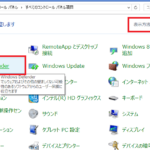 Windows Defender 8.1を理解する方法
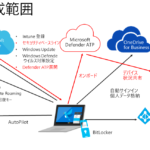 「Windows Defender ATPの導入方法と設定についてご紹介」
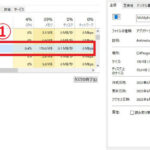 「Windows Defender CPU使用率100%問題の解決方法」
 Windows Defenderの無料ダウンロードについて
 セーフモードでWindows Defenderを使用する方法
 「Windows Defenderの通知アイコンがなくなった場合の対処法」
 Windows Defender Offlineのダウンロード方法:手順を紹介
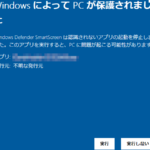 ウィンドウズディフェンダースクリーンについての記事: Windows Defender screen ni tsuite no kiji (Artículo sobre la pantalla de Windows Defender Screen).
 「Windows Defenderサービスが起動しない場合の対処方法」
 「Windows Defender SmartScreenを使用できない原因と解決策」
この投稿が気に入った場合は、Jōhō sekyuriti カテゴリの 「WinDefend Windows Defender Serviceとは何ですか?」 に類似した他の記事を参照することができます。ぜひアクセスしてください。きっと大きな助けになるでしょう。

