
「Windows Defender 防毒の設定方法」

こんにちは、Brianさん。今回の記事では、Windows Defender 防毒についてご紹介します。ウイルスやマルウェアからパソコンを守るために、Windows 10にはデフォルトでWindows Defenderという防毒ソフトウェアが搭載されています。この記事では、Windows Defenderの機能や設定方法などを詳しく解説します。是非、参考にしてください。
「ウィンドウズディフェンダーとは?」- インフォマティカの世界での重要性
ウィンドウズディフェンダーは、Microsoftが開発したセキュリティソフトウェアであり、ウイルスやスパイウェアの侵入からパソコンを守るための機能を持っています。インターネット上での活動が急速に拡大し、多くの情報がオンライン上で共有される現代社会において、情報の安全性を保つことは非常に重要です。そのため、ウィンドウズディフェンダーは、インフォマティカの世界において重要な役割を担っています。
【ひろゆき】※ウイルス対策ソフト※アンチウイルスソフトって必要なの?【セキュリティ/切り抜き/論破】
【ウイルス感染対策】セキュリティソフトの正しい選び方
Windows Defenderの重要性
ウイルスやマルウェアからコンピュータを守るためには、Windows Defenderを使うことが重要です。Windows Defenderは、Windowsオペレーティングシステムに標準で組み込まれているセキュリティソフトウェアです。このソフトウェアは、コンピュータに悪影響を及ぼす可能性のあるプログラムやファイルを識別し、それらを削除することができます。また、Windows Defenderは、常に最新の定義ファイルをダウンロードして、最新の脅威からコンピュータを保護します。これにより、コンピュータが安全に運用されることが保証されます。
Windows Defenderの使用方法
Windows Defenderを使うには、細かな設定を行う必要があります。まず、コントロールパネルを開き、Windows Defenderを選択します。そこで、スキャンスケジュールを設定し、システムのスキャンを定期的に実行するように設定することができます。また、Windows Defenderの設定から、スキャン対象となるファイルやフォルダーを指定することができます。これにより、Windows Defenderは特定のファイルやフォルダーをスキャンして、その中に悪意のあるプログラムやファイルがあれば警告を出すようになります。
Windows Defenderの改善
Windows Defenderは、常に最新の脆弱性に対応するよう改善されています。Windows Defenderの運営チームは、常に最新のマルウェアやウイルスに対応するために、定義ファイルを最新バージョンに更新し続けています。また、Windows Defenderは継続的に改善されており、ユーザーのフィードバックに基づいて、新たな機能や改良が加えられることがあります。ユーザーの皆様からのフィードバックを受け付けているため、Windows Defenderがさらに使いやすく、より効果的なセキュリティソフトウェアとなることが期待されています。
よくある質問
Windows Defender 防疫機能について、最適な設定方法は何ですか?
Windows Defenderの防疫機能を最適に設定するためには、次の手順を実行する必要があります。
1. Windows 安全性センターを開きます。
2. ウイルスおよびスパイウェアの防疫オプションを選択します。
3. 防疫機能の詳細設定を開きます。
4. 検出と通知の設定を更新します。
5. ウイルススキャンのスケジュールを設定します。
6. リアルタイム保護の有効化を確認します。
7. Windows Defenderの自動更新を有効にします。
これらの設定を正しく実行することにより、Windows Defenderの防疫機能を最適に活用することができます。また、ウイルス定義ファイルを定期的に更新することも重要です。
Windows Defender 防疫機能の性能を向上させるにはどうすればよいでしょうか?
Windows Defender の防疫機能の性能を向上させるには、以下の方法を試すことができます。
1. Windows Update を定期的に行うことで、最新のセキュリティ更新プログラムを適用することができます。
2. スキャンのスケジュール設定 を行い、定期的にウイルススキャンを実行することが重要です。
3. クラウド保護機能の有効化 により、未知のマルウェアに対しても早期に対処できるようになります。
4. リアルタイム保護を有効にし、ファイルやインターネット上のアプリケーションの動作を監視します。
5. 信頼できないソフトウェアやコードのブロック を行うことで、攻撃者によるマルウェア感染を防ぐことができます。
これらの方法を組み合わせることで、Windows Defender の防疫機能の性能を向上させることができます。
Windows Defender 防疫機能で検出できないマルウェアに対する対処法はありますか?
Windows Defender の防疫機能では検出できないマルウェアに対しては、以下のような対処法があります。
1. 別のセキュリティソフトを使用する
Windows Defender 以外のセキュリティソフトを導入することで、Windows Defender が検出できないマルウェアも検知・駆除することができます。
2. システムアップデートを行う
Windows Defender は、定期的にアップデートを行うことで最新の脅威に対応しています。そのため、Windows システムのアップデートを定期的に行うことで、Windows Defender の防御力を高めることができます。
3. ファイルのスキャンを行う
Windows Defender が検出できないマルウェアがある場合でも、ファイルをスキャンすることで、感染しているファイルを特定し、手動で駆除することができます。ただし、手動での操作には専門知識が必要となります。
4. オンラインスキャンツールを使用する
Windows Defender 以外にも、クラウド上で動作するオンラインスキャンツールを使用することで、検出できないマルウェアの駆除に効果的です。ただし、オンラインスキャンツールを使用する場合でも、信頼できるものを利用するように注意が必要です。
以上が、Windows Defender 防疫機能で検出できないマルウェアに対する対処法です。
今回の記事では、windows defender防毒について紹介しました。 Windows Defenderは、ウイルスやマルウェアなどの脅威からパソコンを守るための重要なツールであることが分かります。 また、Windows 10にはデフォルトで搭載されており、専用の設定も可能です。しかし、完全なセキュリティ対策には一つのツールだけに頼るのではなく、他のセキュリティソフトと併用することが望ましいということも覚えておきましょう。皆さんもWindows Defenderを適切に活用し、安全なパソコンライフを送ってください。
 「マカフィーの期限切れとWindows Defender:どちらが優れている?」
 「Windows Defender KB915597の定義アップデートについての解説」
 「Windows Defender W10を永久的に無効にする方法」
 「Windows 10でWindows Defenderアンチウイルスを無効にする方法」
 「IntuneとWindows Defenderによるセキュリティの強化方法」
 「KMSAutoを使用してWindows Defenderを無効化する方法」
 リアルタイムWindows Defenderの使い方と効果的な活用法
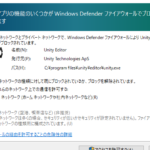 UnityとWindows Defenderの競合に関する問題解決策
 「Windows Defender 2016:パソコンを守るための最新アンチウイルスソフト」
 「Windows Defender Advanced Threat Protectionサービスの紹介と使い方」
この投稿が気に入った場合は、Jōhō sekyuriti カテゴリの 「Windows Defender 防毒の設定方法」 に類似した他の記事を参照することができます。ぜひアクセスしてください。きっと大きな助けになるでしょう。

