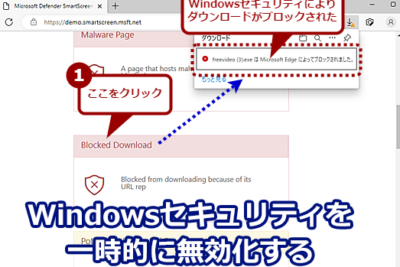
「Windows 10でWindows Defenderアンチウイルスを無効にする方法」
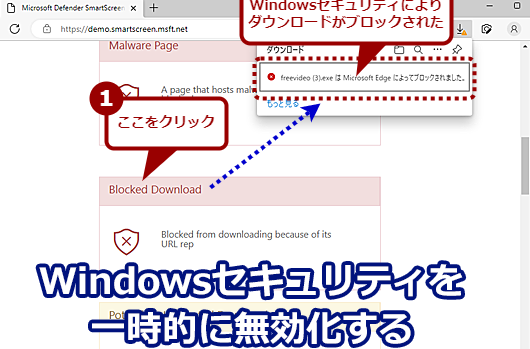
こんにちは、私の名前はブライアンです。今回は、Windows 10でWindows Defender アンチウイルスを無効化する方法について解説します。この記事では、Windows Defender アンチウイルスをオフにする方法を紹介し、あなたのパソコンが正しく動作するようになるための手順を説明します。もし、このトピックに関心がある場合、ぜひこの記事を読んでください。
Windows Defenderのウイルス対策をWindows 10で無効にする方法
Windows 10でWindows Defenderのウイルス対策機能を無効にする方法は次のとおりです。最初に、Windows ボタンを押し、「設定」の歯車アイコンをクリックします。その後、「更新とセキュリティ」をクリックし、「Windows Security」を開きます。次に、「ウイルスと脅威の防止」をクリックし、「設定の管理」をクリックします。最後に、 「Real-time Protection」のトグルボタンをオフに切り替えます。Windows Defenderのウイルス対策機能を無効にするには、「Real-time Protection」をオフにしてください。ただし、セキュリティ上の理由からWindows Defenderを無効にすることはお勧めできません。代わりに、他のセキュリティソフトウェアをインストールすることを検討することが重要です。
How to Permanently Disable Windows Defender in Windows 10 | Real Time Protection Disabled Windows 10
How to Permanently Disable Windows Defender on Windows 10|| Permanetly Turn Off Windows Defender
ウィンドウズ 10でWindows Defenderアンチウイルス機能をオフにする方法
1. ウィンドウズセキュリティを開きます
ウィンドウズ 10でWindows Defenderアンチウイルス機能をオフにする方法は、まずウィンドウズセキュリティを開くことです。このために、タスクバーの検索ボックスに「Windows Security」と入力し、検索結果から「Windows Security」を選択します。
2. ウィンドウズ Defenderウイルスおよびスパイウェア保護をオフにします
Windows Defenderアンチウイルス機能をオフにするには、まず「ウイルスおよびスパイウェアの定義」の設定を変更する必要があります。 「Virus & threat protection」をクリックし、「Virus & threat protection settings」をクリックします。「Real-time protection」を切り替えて、この機能をオフにすることができます。
3. データおよびアプリケーションを保護するために代替アンチウイルスソフトウェアをインストールします
Windows Defenderアンチウイルスをオフにした場合、代替のアンチウイルスソフトウェアをインストールする必要があります。このために、信頼できるソフトウェアを選択し、ダウンロードしてインストールします。これにより、コンピューターがウイルスやマルウェアに感染するリスクを軽減できます。
以上の手順に従うことで、ウィンドウズ 10でWindows Defenderアンチウイルス機能をオフにすることができます。ただし、注意してください。代替アンチウイルスソフトウェアをインストールしなければ、コンピューターがウイルスやマルウェアに攻撃される可能性があるため、セキュリティに十分な注意を払う必要があります。
よくある質問
Windows 10でWindows Defenderアンチウイルスを無効にする方法は何ですか?
Windows 10でWindows Defenderアンチウイルスを無効にする方法は、次のようになります。最初に、コントロールパネルを開き、セキュリティと保護をクリックします。その後、Windows Defenderウイルスおよび脅威の保護をクリックし、設定を変更するを選択します。ここで、「リアルタイム保護」をオフにすることができます。また、「クラウド配信のサンプルを使用して、保護強度を向上する」および「自動送信されるサンプルに参加する」もオフにすることができます。これらの変更を行うことで、Windows Defenderアンチウイルスを無効にすることができます。
Windows Defenderアンチウイルスを完全にオフにするためにはどうすればよいですか?
Windows Defenderアンチウイルスを完全にオフにするには、以下の手順を実行します。
1. スタートメニューを開き、Windows Securityをクリックします。
2. 左側のメニューからウイルスと脅威の保護をクリックします。
3. 設定の管理をクリックします。
4. リアルタイム保護をオフに切り替えます。
5. クラウド提供保護をオフに切り替えます。
6. オンアクセス保護をオフに切り替えます。
これでWindows Defenderアンチウイルスは完全にオフになります。ただし、コンピューターを保護するためには代替のアンチウイルスソフトウェアをインストールすることをお勧めします。
Windows 10で、Windows Defenderアンチウイルスを停止するにはどうすればよいですか?
Windows Defenderアンチウイルスを停止する方法:
1. 「スタート」ボタンをクリックし、検索ボックスに「Windowsセキュリティ」と入力します。
2. Windowsセキュリティが表示されたら、左側のメニューから「ウイルスと脅威の防止」を選択します。
3. 「ウイルスと脅威の防止の設定」を開き、「Windows Defenderウイルスおよび脅威の保護」をクリックします。
4. 「リアルタイム保護」をオフに切り替えます。
5. 「クラウドの保護を使用する」および「自動サンプルの提供」オプションをオフに設定します。
これで、Windows Defenderアンチウイルスが停止されました。ただし、コンピューターに他のセキュリティソフトウェアがインストールされていない場合、コンピューターが脅威にさらされる可能性があることに注意してください。
Windows Defenderアンチウイルスを無効にする方法は、Windows 10のコントロールパネルから簡単に行えます。この機能を無効にしたい場合は、設定を変更するだけで済みます。ただし、セキュリティに関するリスクが増加する可能性があることを忘れないでください。Windows Defenderは、オンラインでのセキュリティを向上させるために役立ちます。Windows Defenderをオフにする必要がある場合は、これらの手順に従って操作してください。
結論: Windows Defenderアンチウイルスを無効にする方法は非常に簡単です。ただし、悪意あるソフトウェアからの保護が低下する可能性があることを覚えておいてください。セキュリティに関しては、Windows Defenderが提供する高い保護機能を活用することをお勧めします。
 「IntuneとWindows Defenderによるセキュリティの強化方法」
 「KMSAutoを使用してWindows Defenderを無効化する方法」
 リアルタイムWindows Defenderの使い方と効果的な活用法
 UnityとWindows Defenderの競合に関する問題解決策
 「Windows Defender 2016:パソコンを守るための最新アンチウイルスソフト」
 「Windows Defender Advanced Threat Protectionサービスの紹介と使い方」
 「Windows Defender ATP EDR:エンドポイント脅威検知のための最高のセキュリティプログラム」
 「Windows Defender ATP個人向けの最新機能と使い方」
 「Google Chrome用のWindows Defenderブラウザ保護について」
 「Windows Defender CPU使用率の問題を解決する方法」
この投稿が気に入った場合は、Jōhō sekyuriti カテゴリの 「Windows 10でWindows Defenderアンチウイルスを無効にする方法」 に類似した他の記事を参照することができます。ぜひアクセスしてください。きっと大きな助けになるでしょう。