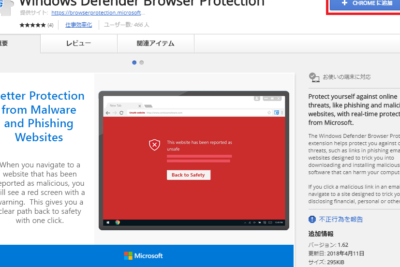
「Google Chrome用のWindows Defenderブラウザ保護について」
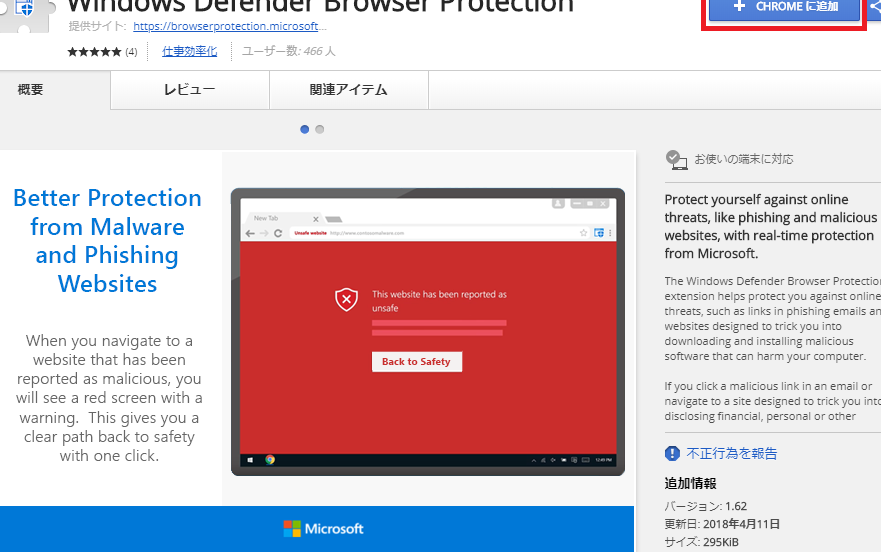
こんにちは、AnzentSuushin.Infoの読者の皆様。Windows Defenderブラウザ保護がGoogle Chromeで利用可能になりました。この機能は、オンラインでのプライバシー保護に役立ちます。今回は、この機能の使い方と設定方法についてご紹介します。Windows Defenderを利用することで、より安全かつ快適なウェブサーフィンが可能です。始めてみましょう!
- 「ウィンドウズディフェンダーブラウザ保護のGoogle Chromeへの導入方法」
- 【ひろゆき フル字幕】有料ウィルスソフト VS Windows Defender(ウィンドウズディフェンダー) 結局ウィルスソフトって何が正解なの?【切り抜き 論破 McAfee Norton】
- How to Enable 'Enhanced Protection' in Google Chrome on Windows 10?
- Windows Defender ブラウザ保護とは何ですか?
- Windows Defender ブラウザ保護の設定方法は?
- Windows Defender ブラウザ保護は他のブラウザと互換性があるの?
- よくある質問
「ウィンドウズディフェンダーブラウザ保護のGoogle Chromeへの導入方法」
「ウインドウズディフェンダーブラウザ保護のGoogle Chromeへの導入方法」には、2つの手順があります。最初に、ウインドウズディフェンダーを開き、「ブラウザ保護」を有効にします。それから、Google Chromeの拡張機能ストアにアクセスし、「Windows Defender Browser Protection」を検索して、追加します。これで、Google Chromeでウインドウズディフェンダーブラウザ保護を使用することができます (ウィンドウズディフェンダーブラウザ保護、Google Chrome、拡張機能ストア)。
注意:この機能は、ウインドウズディフェンダーの最新バージョンが必要です。また、この機能は一部のWebサイトで正常に動作しない場合があります。
【ひろゆき フル字幕】有料ウィルスソフト VS Windows Defender(ウィンドウズディフェンダー) 結局ウィルスソフトって何が正解なの?【切り抜き 論破 McAfee Norton】
How to Enable 'Enhanced Protection' in Google Chrome on Windows 10?
Windows Defender ブラウザ保護とは何ですか?
Windows Defender ブラウザ保護は、Google Chrome に関するオンライン脅威からの保護を提供する Microsoft のセキュリティ機能です。この機能により、危険なサイトや不正なファイルのダウンロードをブロックし、ユーザーをオンライン脅威から守ります。
Windows Defender ブラウザ保護の設定方法は?
Windows Defender ブラウザ保護を有効にするためには、最新バージョンの Windows 10 が必要です。次に、Google Chrome を開き、Windows Defender ブラウザ保護拡張機能をインストールします。拡張機能をインストールしたら、ブラウザの設定から「拡張機能」をクリックし、Windows Defender ブラウザ保護を有効にします。これで、Windows Defender ブラウザ保護が Google Chrome 上で動作するようになります。
Windows Defender ブラウザ保護は他のブラウザと互換性があるの?
Windows Defender ブラウザ保護は、現時点では Google Chrome 上でのみ動作します。しかし、Microsoft は今後、他の主要なブラウザにも対応する予定です。また、Windows Defender ブラウザ保護は、Windows Defender SmartScreen や Windows Security といった他の Microsoft のセキュリティ機能とも連携しています。
よくある質問
Windows Defenderブラウザ保護でGoogle Chromeを安全に使用する方法は?
Windows Defenderブラウザ保護は、マイクロソフトのセキュリティソフトウェアに搭載されたブラウザ保護機能です。この機能を使用することで、Google Chromeを安全に使用することができます。
手順:
1. パソコンの設定画面を開き、「Windows Defenderセキュリティセンター」を選択します。
2. 「ウイルスと脅威の防止」をクリックし、その中から「ブラウザ制御」を選択します。
3. 「Google Chrome」を選択し、「保護の有効化」をオンにします。
4. 「Google Chrome」を起動し、ブラウザ保護が有効になっているか確認します。
5. パソコンを再起動して、Windows Defenderブラウザ保護の設定を有効にします。
これらの手順に従うことで、Google Chromeのセキュリティを強化できます。また、Windows Defenderブラウザ保護機能を使うことで、脅威からパソコンを保護することができます。
Windows Defenderブラウザ保護は、Google Chromeのセキュリティ機能にどう影響するのか?
Windows Defenderブラウザ保護は、Google Chromeのセキュリティ機能に影響を与えません。Windows Defenderブラウザ保護は、Microsoft EdgeやInternet Explorerという、Microsoftが開発したブラウザに付属するセキュリティ機能であり、Chromeとは異なる仕組みです。ただし、Windows Defender自体がコンピューターのセキュリティを担うソフトウェアであるため、Windows Defenderが有効になっている場合は、コンピューター全体のセキュリティが向上します。
Windows Defenderブラウザ保護を有効にすることで、Google Chromeのセキュリティを強化できるのか?
はい、Windows Defenderブラウザ保護を有効にすることで、Google Chromeのセキュリティを強化することができます。Windows Defenderブラウザ保護は、不正なWebサイトからの攻撃や、Phishingなどのオンライン詐欺行為からユーザーを保護する機能を提供します。これにより、Google Chromeのセキュリティが強化され、より安全にウェブを閲覧することができます。
Windows Defender Browser Protection for Google Chrome は、ユーザーが危険なウェブサイトから保護されることを可能にする非常に役立つツールです。この拡張機能は、Windows Defender の高度な技術を活用して、Google Chrome をより安全なブラウジング環境に変えます。これにより、パソコンのセキュリティが向上し、感染やデータの漏洩などの問題を回避することができます。さらに、このツールは無料で利用できるため、Windows Defender が提供する素晴らしいセキュリティ機能を手軽に活用することができます。全てのユーザーにお勧めの拡張機能です。Windows Defender Browser Protection for Google Chrome をダウンロードして、安心してブラウジングを楽しんでください。
 「Windows Defender CPU使用率の問題を解決する方法」
 「Windows Defenderのdisableantispywareレジストリ設定方法」
 「Windows Defender 除外設定についてのすべて」
 「Windows Defender 無料ダウンロード Windows 10」
 「Windows Defenderの通知機能について」
 「Windows DefenderをRedditで評価:最新のレビュー」
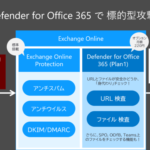 Windows Defender スパム対策の効果と使い方 - ウィンドウズディフェンダーで迷惑メールを撃退しよう
 「Windows Defender Spywareについて知っておくべきこと」
 「Windows Defender ステータスマネージャー」- ウイルス対策ソフトの状態を管理する方法
 「Windows Defender System Guardとは何ですか?」
この投稿が気に入った場合は、Jōhō sekyuriti カテゴリの 「Google Chrome用のWindows Defenderブラウザ保護について」 に類似した他の記事を参照することができます。ぜひアクセスしてください。きっと大きな助けになるでしょう。