
Windows Defender スパム対策の効果と使い方 - ウィンドウズディフェンダーで迷惑メールを撃退しよう
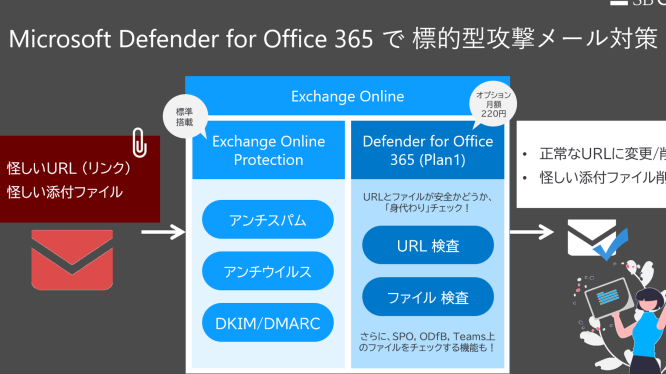
「Windows Defenderスパム」についてのこの記事では、スパムの脅威からWindows Defenderがどのように保護するかについて詳しく説明します。この記事を読んで、セキュリティの重要性を再認識してください。
「Windows Defender スパム対策:スパムメールをブロックする方法」
Windows Defenderは、スパム対策にも効果的な機能を持っています。スパムメールをブロックする方法は、設定を変更することで簡単に行えます。まず、Windows Defender Security Centerを開き、アンチウイルスおよび脅威防止を選択します。次に、設定をクリックし、スパム項目でブロックを選択します。これにより、スパムメールをフィルタリングしてブロックすることができます。ただし、必要なメールがブロックされないように、スパムの詳細設定を確認することが重要です。これにより、正当なメールがブロックされることを防ぐことができます。
How to Fix ‘Actions Recommended’ Warning in Windows Defender?
Windows Defender で十分ですか?
Windows Defender スパムとは何ですか?
Windows Defender スパムは、Windows Defenderの機能の1つであり、電子メールに対するスパムフィルタリングを提供するものです。これは、不要な広告や詐欺メール、マルウェアまたはその他の危険なメッセージをブロックするためのプログラムです。これにより、個人情報の漏洩や犯罪行為への被害を防止できます。Windows Defender スパムは、Windows 10のデフォルトのスパムフィルターであり、サードパーティー製品に比べて優れた性能を発揮しています。
Windows Defender スパムの設定方法は?
Windows Defender スパムの設定は非常に簡単です。Windows 10の場合、[スタート]メニューをクリックし、[Windows Defender セキュリティ]を選択します。次に、[ウイルスと脅威の保護]をクリックし、[設定]を選択します。その中で、[スパムと不正なメール]を開き、スライダーバーをオンにします。これにより、Windows Defender スパムが有効になります。また、この設定では、スパムフィルターの感度を調整することもできます。
Windows Defender スパムはどのように動作しますか?
Windows Defender スパムは、メールのヘッダー情報、テキスト、およびHTMLデータを分析し、スパムと見なされる要素がある場合は、自動的にブロックします。これには、不明な送信者、怪しいリンク、偽の住所、および大量の受信者などが含まれます。さらに、Windows Defender スパムは、フィッシング攻撃やマルウェアの拡散を防止するために、添付ファイルのスキャンも実行します。結果として、ウイルス感染や詐欺被害を防止できます。Windows Defender スパムは、このようにして、電子メールアカウントを安全に保ちます。
よくある質問
Windows Defenderのスパムフィルター機能を最適化するにはどうすればよいですか?
Windows Defenderのスパムフィルター機能を最適化するには、以下の手順を実行します。
1.「設定」を開き、「更新とセキュリティ」をクリックします。
2. 「Windows Security」を開き、左側のメニューから「ウイルスと脅威の防止」をクリックします。
3. 「詳細な脅威の管理」をクリックし、下の「設定を変更する」をクリックします。
4. 「スパムフィルター」を有効にし、スライダーを最大にします。
5. 必要に応じて、除外する電子メールアドレスやドメインを追加できます。
これにより、Windows Defenderのスパムフィルター機能が最適化され、不要な電子メールの受信を減らすことができます。
Windows Defenderのスパムフィルターが正確性に乏しい場合、対処方法はありますか?
Windows Defenderのスパムフィルターが正確性に乏しい場合、対処方法はありますか?
Windows Defenderのスパムフィルターは、メールの受信トレイをスキャンしてスパムメールを自動的にフィルタリングする機能です。しかし、時々正確性に乏しい場合があります。その場合、以下の対処方法があります。
1. スパムフィルターの設定を調整する
Windows Defenderの設定画面から、スパムフィルターの感度を調整することができます。感度を上げることで、より多くのスパムメールをフィルタリングできますが、誤検知する可能性も高くなります。逆に、感度を下げることで、スパムメールを誤検知する可能性を減らすことができますが、それだけスパムメールを受信することになります。
2. 別のスパムフィルターソフトを使用する
Windows Defender以外にも、多くの無料または有料のスパムフィルターソフトが存在します。これらのソフトウェアをインストールして使用することで、より正確なスパムフィルタリングを実現することができます。
3. スパムメールを手動でフィルタリングする
最後の手段として、スパムメールを手動でフィルタリングする方法があります。これは手間がかかりますが、スパムメールを受信しないためには有効な方法です。特に重要なメールがある場合には、スパムフィルターをオフにすることを検討することもできます。
Windows Defenderのスパムフィルターは、他の市販のスパムフィルターより優れているのでしょうか?
Windows Defenderのスパムフィルターは優れていますが、他の市販のスパムフィルターと比較してどちらが優れているかは使用環境によって異なります。 Windows Defenderは、Windowsオペレーティングシステムにデフォルトで搭載されており、セキュリティソフトウェアが必要ない場合に便利です。また、Windows Defenderはクラウド技術を使用しており、新しい脅威の特定能力に優れているため、常に最新の保護を提供することができます。ただし、他の市販のスパムフィルターよりも機能が制限されている可能性があるため、使用目的や環境に合わせて選択する必要があります。
Windows Defender Spamについてのこの記事では、スパムメールに対する保護が重要であることがわかりました。Windows Defenderが提供するフィルタリング機能は、有害なスパム産業を減らすために役立ちます。これは、ユーザーにとって負担の少ないプロセスであり、効果的な防御策として推奨される。Windows Defenderを適切に設定し、頻繁に更新することで、スパムメールによる脅威から自分自身を守ることができます。 Informaticaの世界でスパムに対処する際には、Windows Defenderが信頼できる解決策であることがわかりました。
 「Windows Defender Spywareについて知っておくべきこと」
 「Windows Defender ステータスマネージャー」- ウイルス対策ソフトの状態を管理する方法
 「Windows Defender System Guardとは何ですか?」
 「Windows DefenderでWannaCryを防げ!」
 「Windows8のWindows Defender評価:アンチウイルスソフトの使いやすさと効果」
 「Windows Defender と Microsoft Security Essentials:どちらが優れたセキュリティソフトウェアか?」
 「Windows Defenderの使い方」についての完全ガイド
 Windows Defenderとウイルスバスターの比較:どちらが優れているのか?
 「Windows Defender」と「カスペルスキー」の競合についての解説
 Windows DefenderとNortonを同時に使用する方法と注意点
この投稿が気に入った場合は、Jōhō sekyuriti カテゴリの Windows Defender スパム対策の効果と使い方 - ウィンドウズディフェンダーで迷惑メールを撃退しよう に類似した他の記事を参照することができます。ぜひアクセスしてください。きっと大きな助けになるでしょう。

