「Windows Defenderの設定方法は?初心者でもわかる設定方法」
Windows Defenderは、Windowsオペレーティングシステムによって提供されるセキュリティソフトウェアです。この記事では、Windows Defenderの設定方法について説明します。設定を変更することで、より効果的なウイルス対策を実現することができます。
Windows Defenderの基本的な設定方法
Windows Defenderの基本的な設定方法を説明します。まず、スタートメニューから「設定」をクリックし、次に「更新とセキュリティ」を選択します。これで、Windows Defenderの設定が表示されます。基本設定では、Windows Defenderが自動的にスキャンを実行するかどうかを選択できます。また、Windows Defenderが悪意あるソフトウェアを検出したときにアクションを実行するように設定することもできます。さらに、詳細な設定にアクセスすることもできます。詳細な設定では、リアルタイム保護を有効にすることができます。これにより、Windows Defenderは常に起動しており、PCに対するすべてのファイルのアクセスを監視します。また、定期的にスキャンを行うように設定できます。これらの簡単な手順に従えば、Windows Defenderを簡単に設定することができます。
【完全ブロック!】ウイルス感染&個人情報流出の偽通知を一掃する手順【Edge&Chrome対応】
【騙されるな】amazonで購入する際に注意するポイント!【送料に気をつけろ!】
Windows Defenderの設定方法に関するヒント
第一ヒント:スキャンの頻度をカスタマイズしましょう
Windows Defenderは、システムスキャンの頻度をカスタマイズすることができます。これにより、システムが最新の状態であるかどうかを確認するための定期的なスキャンを実行できます。スキャンの頻度をカスタマイズするには、「ウイルスと脅威の防止」設定メニューにアクセスし、「高度な設定」を選択します。スケジュールされたスキャンを有効化し、スキャンの日時と頻度を決定することができます。
第二ヒント:除外リストを有効化しましょう
Windows Defenderには、除外リストを使用して、特定のファイルやフォルダーをスキャンから除外することができます。ディレクトリの除外リストを有効にするには、「ウイルスと脅威の防止」設定メニューにアクセスし、「高度な設定」を選択します。次に、「除外リスト」をクリックし、スキャンから除外するファイルやフォルダーを追加します。
第三ヒント:ウイルス定義の更新を確認しましょう
Windows Defenderは、新しいマルウェアと脅威に対抗するために、定期的にウイルス定義を更新する必要があります。定義の更新を確認するには、「ウイルスと脅威の防止」設定メニューにアクセスし、「更新プログラム」を選択します。手動更新を選択して、最新の定義ファイルをインストールすることもできます。
よくある質問
Windows Defenderの設定方法について、初心者向けに詳しく教えてください。
Windows Defenderを使ってコンピューターを保護するための最適な設定方法は何ですか?
Windows Defender(ウィンドウズ ディフェンダー)は、マイクロソフト社が提供するWindows 10に標準で搭載されているセキュリティーソフトです。最適な設定方法としては以下が挙げられます。
1. 自動更新を有効にする:Windows Defenderは、毎月リリースされる定期的な更新プログラムによって最新の脅威情報を取得し、コンピューターを保護します。自動更新を有効にしておくことで、常に最新の状態を維持することができます。
2. クイックスキャンを定期的に実行する:Windows Defenderは、定期的にコンピューターをスキャンすることで、マルウェアや不正プログラムを検出することができます。クイックスキャンは、簡単かつ迅速にスキャンを実行することができるため、定期的に実行することでセキュリティを確保することができます。
3. オンデマンドスキャンを実行する:Windows Defenderは、手動でスキャンを実行することもできます。オンデマンドスキャンは、特定のファイルやフォルダーを検査したり、スキャンの深度を変更することができます。
4. リアルタイム保護を有効にする:Windows Defenderは、リアルタイム保護機能を備えています。この機能を有効にすることで、コンピューターに脅威が侵入した場合にすぐに検出し、削除することができます。
以上が、Windows Defenderを使ってコンピューターを保護するための最適な設定方法です。
Windows Defenderの設定がうまくできない場合、どのようにトラブルシューティングすればよいですか?
まず、Windows Defenderが正常に動作しているかどうかを確認する必要があります。それには、スキャンを実行してウイルスやマルウェアが検出されるかどうかを確認します。もし検出されない場合は、Windows Defenderが正しく設定されていない可能性があります。
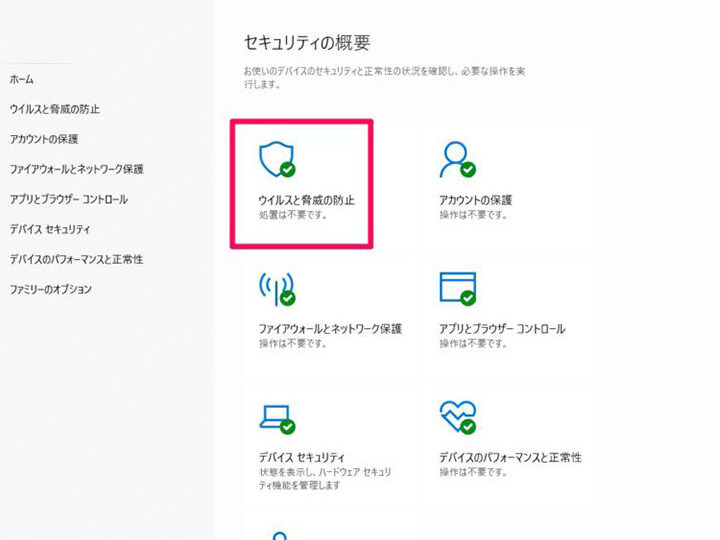
その場合、設定を確認するため、Windows Defenderの設定を開きます。 そこで、検索ボックスに「Windowsセキュリティ」と入力し、検索結果から該当するアプリを選びます。次に、「ウイルスと脅威の防止」をクリックし、Windows Defenderの設定を開きます。
設定を変更する必要がある場合は、最初にウイルス対策のデータベースを更新することをお勧めします。 これは、Windows Defenderが最新の脅威に対応するために重要です。手動でアップデートするには、[更新プログラムの確認]をクリックし、更新プログラムをダウンロードします。
設定が正しいかどうか確認するために、検索ボックスに「Windowsファイアウォール」と入力し、Windowsファイアウォールの設定を開きます。 ここで、[Windows Defenderファイアウォールの設定の変更]をクリックします。次に、[プライベートネットワークの設定の変更]と[パブリックネットワークの設定の変更]をクリックして、Windows Defenderファイアウォールが有効になっていることを確認します。
問題が解決されない場合は、Windows Defenderを更新または再インストールすることを検討してください。 これには、Microsoft公式WebサイトからWindows Defenderの最新バージョンをダウンロードし、手動でインストールする必要があります。ただし、この方法は高度な知識が必要であるため、専門家に相談することをお勧めします。
以上のように、Windows Defenderは、パソコンのセキュリティを保護するために非常に役立つツールです。しかし、正しく設定しなければ、その保護機能を十分に発揮できない可能性があります。設定方法を把握し、適切な設定を行うことで、ウイルスやマルウェアからPCを守ることができます。是非、この記事を参考にして、自分のパソコンを守ってください。
 「Microsoft Defender for Endpointの機能について:何ができる?」
 「アバストは危険?評判や口コミを徹底検証!」
 アバストアンチウイルスの評判はどうですか?
 「アバスト無料アンチウイルスの利用者はどこの国に多いの?」
 「Windows Defenderの弱点とは?対策方法を解説」
 「WindowsセキュリティとWindowsディフェンダーの違いについて - どういう違いがある?」
 「Windows Defenderだけで大丈夫か? ー 本当に強力なセキュリティ対策か検証してみた」
 「Windows Defenderの信頼度は高い?低い?実際に検証してみた」
 「新しく買ったパソコンのウイルス対策ってどうするの?」
 「パソコンにウイルスバスターは必要ですか?—ウイルス対策ソフトの重要性について」
この投稿が気に入った場合は、Jōhō sekyuriti カテゴリの 「Windows Defenderの設定方法は?初心者でもわかる設定方法」 に類似した他の記事を参照することができます。ぜひアクセスしてください。きっと大きな助けになるでしょう。