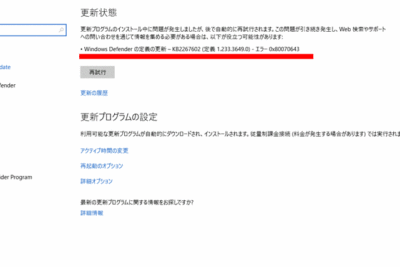
「Windows Defender 更新ができない問題の解決方法」
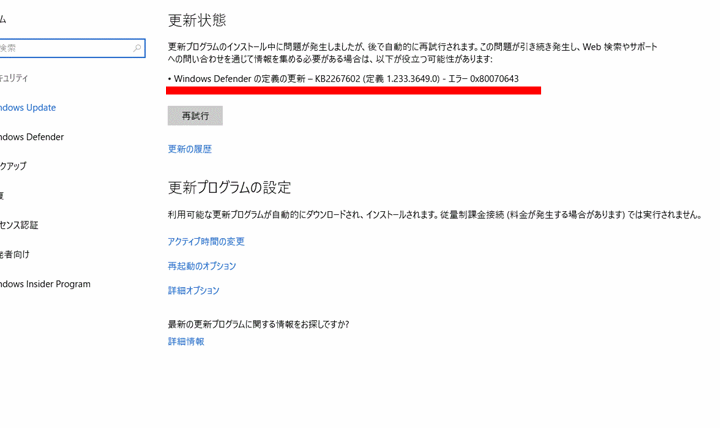
こんにちは、皆さん。AnzentSuushin.Infoのブログにようこそ。「Windows Defender 更新 できない」についての今回の記事では、最新のウイルスやスパイウェアなどからコンピュータを保護するために必要なアップデートを受け取ることができない場合に解決策をご紹介します。この問題に対処する方法を学びましょう。
ウィンドウズディフェンダーの更新ができない:トラブルシューティングの方法
Windows Defenderの更新ができない場合、まずトラブルシューティングを試みる必要があります。以下はいくつかの解決策です。
1. ネットワーク接続を確認する。インターネット接続が遅い場合、更新は完了しない場合があります。 Wi-FiまたはLAN接続が正常に機能していることを確認してください。
2. 現在のバージョンをチェックする。 更新プロセス中にエラーが発生する場合、現在のバージョンが正常にインストールされているかどうかを確認してください。
3. ウイルス対策ソフトウェアを無効にする。 ウイルス対策ソフトウェアが更新プロセスを妨害する場合があります。この問題を回避するには、一時的に無効にしてから更新を行ってください。
4. Windows Updateサービスを再起動する。 Windows Updateサービスを再起動することで、更新プロセスが再開されます。コマンドプロンプトを開き、「net stop wuauserv」を実行し、コマンド「net start wuauserv」を入力してサービスを再開します。
これらの解決策が問題を解決しない場合、Microsoftサポートに連絡することをお勧めします。
【危険なアプリ】このアプリを見つけたら即アンインストール推奨!【あんなに有名なアプリがまさか?】
【質問】Windows Defenderだけで大丈夫ですか? -Windows標準セキュリティ対策ソフト -
Windows Defender 更新 できないとは?
Windows Defender 更新 できないとは、Windows Defender の定義ファイルを更新することができない状態を指します。この問題が発生すると、コンピューターのセキュリティが脆弱になり、ウイルスやマルウェアが侵入する可能性があります。
Windows Defender の定義ファイルは、新しい脅威を検出するために定期的に更新する必要があります。更新プログラムが適切にインストールされていない場合、Windows Defender は最新の脅威に対して保護できなくなります。
Windows Defender 更新 できない原因は何ですか?
Windows Defender 更新 できない原因はさまざまですが、一般的な原因としては、ネットワーク接続の問題、不足しているシステムリソース、および他のセキュリティソフトウェアとの競合が挙げられます。また、Windows オペレーティングシステムのバージョンが古い場合にも、この問題が発生する可能性があります。
Windows Defender 更新 できない場合、エラーメッセージが表示されることがあります。このメッセージには、問題の原因に関する情報が含まれている場合があり、解決策を見つけるのに役立ちます。
Windows Defender 更新 できない場合の対処法は何ですか?
Windows Defender 更新 できない場合、以下の解決策を試すことができます。
- ネットワーク接続を確認する。 Windows Defender 更新に必要なネットワーク接続が確立されているかどうかを確認します。
- システムリソースをチェックする。 Windows Defender 更新に必要な十分なシステムリソースが利用可能かどうかを確認します。
- 他のセキュリティソフトウェアとの競合を解決する。 パソコンにインストールされている他のセキュリティソフトウェアが、Windows Defender の更新プログラムのインストールをブロックしていないかどうかを確認します。
- Windows Defender を再インストールする。 Windows Defender をアンインストールし、再インストールすることで、問題が解決される場合があります。
よくある質問
Windows Defender の更新ができない場合、どのように対処すればよいですか?
Windows Defenderの更新ができない場合、以下の対処方法があります。
1. インターネット接続を確認する。 Windows Defenderは、更新プログラムをインターネット経由でダウンロードしています。よって、インターネット接続が遮断されていると、更新プログラムをダウンロードできません。インターネット接続を確認してください。
2. Windows Defenderのサービスを再起動する。 Windows Defenderのサービスが正常に動作していない場合、更新プログラムをダウンロードできません。Windows Defenderのサービスを再起動することで解決することができます。手順は以下の通りです。
1. システムの「スタート」ボタンをクリックし、「コントロールパネル」を開く。
2. 「管理ツール」をクリックし、「サービス」を開く。
3. 「Windows Defender」を選択し、「再起動」をクリックする。
3. Windows Defenderのキャッシュをクリアする。 Windows Defenderは、更新プログラムをダウンロードする際に一時的にファイルをキャッシュに保存します。キャッシュの問題が原因で更新プログラムをダウンロードできない場合があります。キャッシュをクリアしてみてください。手順は以下の通りです。
1. コマンドプロンプトを管理者権限で開く。
2. 「net stop wuauserv」と入力し、「Enter」キーを押す。
3. 「net stop cryptSvc」と入力し、「Enter」キーを押す。
4. 「net stop bits」と入力し、「Enter」キーを押す。
5. 「net stop msiserver」と入力し、「Enter」キーを押す。
6. 「ren C:WindowsSoftwareDistribution SoftwareDistribution.old」と入力し、「Enter」キーを押す。
7. 「ren C:WindowsSystem32catroot2 catroot2.old」と入力し、「Enter」キーを押す。
8. 「net start wuauserv」と入力し、「Enter」キーを押す。
9. 「net start cryptSvc」と入力し、「Enter」キーを押す。
10. 「net start bits」と入力し、「Enter」キーを押す。
11. 「net start msiserver」と入力し、「Enter」キーを押す。
これらの方法でも解決できない場合は、Microsoftのサポートに問い合わせることをお勧めします。
Windows Defender の更新エラーが発生する原因は何ですか?
Windows Defenderの更新エラーが発生する原因はいくつかあります。 まず、最新の更新プログラムがインストールされていない場合、エラーが発生することがあります。また、マルウェアまたはウイルスに感染したことによって、Windows Defenderの機能が制限されることがあります。これらの問題を解決するために、最新の更新プログラムをインストールし、システムをスキャンしてマルウェアを削除することが重要です。また、一時的に他のセキュリティソフトウェアを無効にすることも必要な場合があります。最後に、Windows Defenderサービスが正常に実行されていることを確認することが重要です。これらの手順で問題が解決しない場合は、Microsoftサポートに連絡して対処方法を確認することをお勧めします。
Windows Defender の更新に問題がある場合、どのように設定を変更することができますか?
Windows Defender の更新ができない問題は、多くのパソコンユーザーにとって深刻な課題です。この問題に対処するために試みた多くの解決策を紹介しましたが、全てがうまくいく保証はありません。しかしながら最も重要なことは、ウイルス対策ソフトを最新の状態に保つことです。何が原因であれ、インターネットに接続している限り、常に新しい脅威にさらされる可能性があります。定期的な更新は、あなたとあなたの情報を守るために必須です。Windows Defender の更新で問題が発生した場合には、早急に対処することが重要です。上記の解決策を試し、プロセスに問題がある場合には、専門の技術者に相談することをお勧めします。
 「Windows Defender比較:マカフィー、ノートン、アバストとの比較」
 マカフィーとWindows Defender、どちらが優れている?比較してみた
 「Windows Defender アンチウイルスサービスの使い方と設定方法」
 ウィンドウズディフェンダーのスケジュールスキャンについて
 「Windows Defenderの定期スキャンが表示されない問題を解決する方法」
 Windows Defender SmartScreenを無効にする方法
 「Windows Defenderがないときの対処法」
 「Windows Defenderのアップデート方法と最新バージョン」
 「Windows Defenderのインストール方法について解説!」
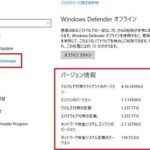 「Windows Defenderバージョンの最新情報とアップデート方法」
この投稿が気に入った場合は、Jōhō sekyuriti カテゴリの 「Windows Defender 更新ができない問題の解決方法」 に類似した他の記事を参照することができます。ぜひアクセスしてください。きっと大きな助けになるでしょう。