
「Windows Defenderバージョンの最新情報とアップデート方法」

こんにちは、皆さん。私の名前はブライアンです。今日の記事では、Windows Defenderバージョンについてお話しします。Windows Defenderは、Windowsオペレーティングシステムに組み込まれたアンチウイルスソフトウェアです。Windows Defenderバージョンを最新のものに更新することで、より効果的なコンピューター保護が可能になります。さあ、一緒に最新のWindows Defenderバージョンを確認しましょう!
Windows Defenderの最新バージョンについて知っておくべきこと
Windows Defenderは、Microsoftが提供するオンラインセキュリティソフトウェアで、ウイルス、スパイウェア、マルウェアに対して保護機能を提供します。最新バージョンのWindows Defenderには、リアルタイム保護機能、クラウド保護、自動更新機能が追加されました。また、セキュリティ設定をカスタマイズすることもできます。重要なのは、Windows Defenderは無料で利用できることです。それに加えて、Microsoftは定期的にセキュリティアップデートを提供し、コンピューターのセキュリティが確保されるようにしています。強力なセキュリティソフトウェアを必要とする場合は、Windows Defenderが優れた選択肢であることを覚えておいてください。
【ウィルス感染対策】パソコンに市販のセキュリティソフトは必要ない!正しいウィルス感染対策と基本知識で十分に予防可能
【プロが教える】WIndows OSのインストール方法【パソコンが自分で直せる】
Windows Defender バージョンとは何ですか?
Windows Defender バージョンは、マイクロソフトが提供する無料のウイルス対策ソフトウェアです。Windows 8以降のOSにはデフォルトで搭載されており、ウイルスやマルウェアなどの攻撃からパソコンを守ることができます。最新のバージョンでは、不正なアプリケーションのブロックやランサムウェアの検出など、さまざまな機能が追加されています。Windows Defender バージョンは、ウイルス対策ソフトウェアとして定評があり、多くのユーザーに利用されています。
Windows Defender バージョンの設定方法は?
Windows Defender バージョンの設定方法は簡単です。まず、スタートメニューから「Windows Security」をクリックします。次に、左側のメニュー内の「ウイルスおよび脅威の保護」を選択します。そこで、Windows Defender バージョンの設定やスキャンのスケジュール、排除する検出済みの脅威の管理などを行うことができます。Windows Defender バージョンをより詳細に設定するには、Windows Defender セキュリティ センターを開くことができます。これにより、高度な設定を行うことが可能です。
Windows Defender バージョンは他のウイルス対策ソフトと比べてどうなの?
Windows Defender バージョンは、他の有料のウイルス対策ソフトウェアと比較しても十分な機能性を持っています。ただし、完全な保護を得るためには、他のウイルス対策ソフトと併用するのが望ましいかもしれません。多くの場合、複数のソフトウェアを同時に使用することで、より高い防御力を持つことができます。また、ウイルス対策ソフトの効果は、常に変化しています。そのため、Windows Defender バージョンを常に最新の状態に保ち、定期的にスキャンを実行することが重要です。
よくある質問
Windows Defender バージョンについて、自動更新方法を教えてください。
Windows Defender のバージョンは、自動更新によって常に最新の状態を保つことができます。自動更新を有効にするには、以下の手順を実行してください。
1. スタートメニュー を開き、「設定」 をクリックします。
2. 「設定」ウィンドウで、「更新とセキュリティ」 を選択します。
3. 左側のメニューで、「Windows Security」 をクリックします。
4. 「Windows Security」ウィンドウで、「ウイルス&脅威の防止」 をクリックします。
5. 右側のパネルで、「設定の管理」 をクリックし、「更新」 を選択します。
6. 「更新」画面で、「Microsoft Defender Antivirus 署名」 と 「Microsoft Defender Antivirus エンジン」 の自動更新を有効にします。
これで、Windows Defenderは自動的に最新バージョンに更新されます。
Windows Defender バージョンで誤検知された場合、どのように修正すればよいですか?
Windows Defender バージョンで誤検知があった場合は、以下の手順に従って修正することができます:
1. ウイルス対策の定義ファイルを更新する。 Windows Defenderは、ウイルス対策の定義ファイルを定期的に更新して最新の脅威に対応しています。まずはこの定義ファイルを更新しましょう。
2. 誤検知されたファイルを除外する。 誤検知されたファイルが必要なファイルである場合は、Windows Defenderの設定から除外することができます。ファイルまたはフォルダを指定して除外することができます。
3. 問題を報告する。 誤検知が繰り返し発生する場合は、Microsoftに報告することができます。報告には、誤検知されたファイルや詳細な情報が必要になります。
以上の三つの手順に従って、Windows Defenderでの誤検知を修正することができます。
Windows Defender バージョンをアップグレードする方法について、詳しく教えてください。
Windows Defenderのバージョンをアップグレードするには、次の手順を実行します。
1. Windows Updateを実行する。
Windows Updateを開き、更新を確認することで、最新版のWindows Defenderをダウンロードおよびインストールすることができます。Windows Updateは、Windowsの設定からアクセスできます。
2. Windows Defender の更新プログラムの検索
Windows Defender のバージョンをアップグレードするには、まず Windows Defender の最新の定義ファイルをダウンロードし、その後に Windows Defender を更新します。最新の定義ファイルは、Microsoft の Web サイトよりダウンロードできます。
3. Windows Defenderのオフライン更新プログラムを使用する。
Windows Defenderのオフライン更新プログラムをダウンロードして使用することで、最新のバージョンを手動でインストールできます。Windows Defenderの公式サイトより、オフライン更新プログラムをダウンロードすることができます。
以上の手順を実行することで、Windows Defenderのバージョンをアップグレードすることができます。
今回の記事では、Windows Defenderバージョンについて解説しました。ウイルスやマルウェアからパソコンを守るためには、常に最新のバージョンを使用することが重要です。Windows DefenderはWindows 10に標準で搭載されているため、手軽にセキュリティ対策を行えます。また、定期的にアップデートをすることで、より高度な脅威からも防御することができます。
Windows Defenderは、無料で利用できる優れたセキュリティソフトです。ぜひ、インストールして安心してパソコンを利用しましょう。
 ウィンドウズディフェンダーのファイアウォール設定方法
 ウィンドウズディフェンダーとマカフィー:どちらが優れているか?
 「Windows Defenderを完全に無効化する方法」
 「Windows Defender手動更新の方法」
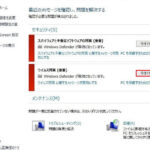 「Windows Defenderが表示されない:問題の解決方法」
 Windows Defenderの除外設定おすすめ方法
 「KMSPicoとWindows Defender:有効なアンチウイルスプログラムを使用しながら正当なWindowsをアクティブ化する方法」
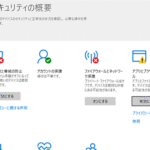 「Windows Defender クラウドフォルダーはどこにありますか?」
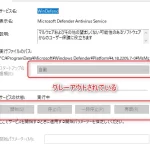 「WinDefend Windows Defender Serviceとは何ですか?」
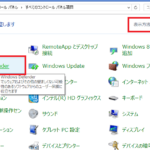 Windows Defender 8.1を理解する方法
この投稿が気に入った場合は、Jōhō sekyuriti カテゴリの 「Windows Defenderバージョンの最新情報とアップデート方法」 に類似した他の記事を参照することができます。ぜひアクセスしてください。きっと大きな助けになるでしょう。

