
「Windows Defender手動更新の方法」

「Windows Defender 手動更新について」の記事へようこそ。この記事では、手動更新が必要な理由、手動更新の方法、そして手動更新の頻度について説明します。Windows Defenderは、マルウェアやウイルスからコンピュータを保護するために非常に重要です。定期的な手動更新は、コンピュータを安全に保つために必要不可欠です。
Windows Defenderの手動更新方法
Windows Defenderは、マイクロソフト社の提供するウイルス対策ソフトウェアです。手動で更新する必要がある場合、以下の手順を実行してください。まず、開始メニューをクリックし、「Windows Defender セキュリティ センター」を選択します。次に、ウイルスと脅威の定義のタブをクリックし、「更新プログラムの確認」を選択します。強調表示された「更新の確認」ボタンをクリックして、最新の定義ファイルをダウンロードし、Windows Defenderを手動で更新します。
【トラブル】Windows Updateが失敗!対応方法をすべて解説。
【ウィルス感染対策】パソコンに市販のセキュリティソフトは必要ない!正しいウィルス感染対策と基本知識で十分に予防可能
手動更新とは何ですか?
手動更新(てどうこうしん)は、コンピューターのセキュリティソフトウェアを最新の状態に保つために必要な処理です。Windows Defenderは、Microsoftが提供する無料のセキュリティソフトウェアであり、手動更新が必要な場合があります。
手動更新は、通常、定期的な自動更新よりも頻繁に必要になります。これは、新しいマルウェアやウイルスが発見されるたびに、開発者がWindows Defenderのデータベースを更新する必要があるためです。
手動更新プロセスは、Windows Defenderの設定から直接アクセスするか、マイクロソフトの公式Webサイトから最新のアップデートファイルをダウンロードして実行することができます。手動更新は、Windows Defenderの正確性と信頼性を維持するために非常に重要です。
手動更新の利点は何ですか?
手動更新の最大の利点は、常に最新のセキュリティソフトウェアを使用していることです。手動更新を実行することで、最新のマルウェア対策やセキュリティ機能が利用できるようになります。
また、手動更新は、自動更新がエラーを引き起こした場合に備えてバックアップオプションを提供してくれます。手動更新のファイルをダウンロードしてインストールすることで、ダウンロードエラーやアップデートエラーが発生した場合に、Windows Defenderが停止してしまわないよう保護することができます。
手動更新の実行頻度はどの程度ですか?
手動更新の頻度は、状況によって異なります。一般的に、新しいマルウェアの脅威が発見された場合、Windows Defenderの開発者はすぐにアップデートをリリースします。そのため、手動更新を実行する必要がある頻度はそれに準じます。
ただし、常に最新のセキュリティソフトウェアを使用したい場合は、手動更新を定期的に実行することをお勧めします。逆に、手動更新を怠ると、古いセキュリティ定義を使用している場合があり、コンピューターがマルウェアの攻撃にさらされる可能性があります。
よくある質問
Windows Defender を手動で更新する際に、更新ファイルのダウンロードに失敗する場合の対処法は何ですか?
Windows Defenderを手動で更新する際に、更新ファイルのダウンロードに失敗する場合、以下の対処法があります:
1. インターネット接続を確認する:更新ファイルのダウンロードにはインターネット接続が必要です。接続が切断されているか、不安定な場合は、まず接続を確認します。
2. Windows Defenderのサービスを再起動する:Windows Defenderのサービスを再起動することで、更新プロセスの問題を解決することができます。以下の手順でサービスを再起動してください。
a. 「Windowsキー + R」キーを押し、「services.msc」と入力してEnterキーを押します。
b. 「Windows Defender Antivirus Service」を右クリックし、「再起動」を選択します。
c. サービスが再起動したら、更新を再試行してください。
3. キャッシュをクリアする:Windows Defenderはキャッシュを使用して更新ファイルを管理します。キャッシュに問題がある場合、更新ファイルをダウンロードできない場合があります。以下の手順でキャッシュをクリアしてください。
a. 「Windowsキー + R」キーを押し、「services.msc」と入力してEnterキーを押します。
b. 「Windows Defender Antivirus Service」を右クリックし、「停止」を選択します。
c. 「Windowsキー + R」キーを押して、% ProgramData %\Microsoft\Windows Defender\Platformを入力し、Enterキーを押します。
d. 「DataStore」フォルダーを右クリックし、「削除」を選択します。
e. 「Windows Defender Antivirus Service」を再起動します。
f. 更新を再試行してください。
これらの手順が問題を解決しない場合は、Microsoftサポートに連絡してください。
手動更新が必要な理由として、Windows Defender の自動更新機能が無効になっている場合がありますが、これはどのように修正できますか?
手動更新が必要な理由として、Windows Defender の自動更新機能が無効になっている場合があります。 これはセキュリティ上非常に危険です。しかし、この問題を修正する方法はいくつかあります。
最初に確認する必要があるのは、Windows Defender の自動更新機能が無効になっている原因です。それが解決されたら、手動で Windows Defender を更新することができます。
Windows Defender の自動更新機能を有効にするには、次の手順を実行してください。
1. 「Windowsキー」と「I」を同時に押して、設定を開きます。
2. 「更新とセキュリティ」を選択します。
3. 「Windows Defender」をクリックします。
4. 「管理者権限でWindows Defender セキュリティ センターを開く」をクリックします。
5. 「ウイルスと脅威の定義」をクリックします。
6. 「更新」をクリックして、Windows Defender を手動で更新します。
これで、Windows Defender の自動更新機能を有効にすることができます。また、手動更新も行うことができるようになり、より安全な状態になります。
手動更新を行う前に、Windows Defender のバージョンを確認する方法とは何ですか?
手動更新を行う前に、Windows Defenderのバージョンを確認する方法は次のとおりです。まず、Windows セキュリティを開きます。その後、左側のメニューから「ウイルスと脅威の防止」をクリックし、「Virus & threat protection settings」をクリックします。次に、下にスクロールして「更新プログラムのチェック」をクリックし、最新バージョンがインストールされていることを確認します。
今回の記事では、Windows Defenderを手動で更新する方法について詳しく説明しました。これは、ウイルスやマルウェアからコンピューターを守るためには非常に重要なことです。手動更新を行うことで、最新の定義ファイルを手軽にダウンロードし、コンピューターの保護を確実にすることができます。定期的に手動更新を行うことをおすすめします。 Windows Defenderは、マイクロソフトが提供する無料のセキュリティソフトウェアです。定期的な更新と、ウイルススキャンを行うことで、安心してインターネットを利用することができます。 Windows Defenderの手動更新は、誰でも簡単にできますので、ぜひ試してみてください。
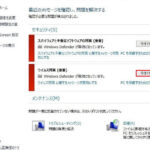 「Windows Defenderが表示されない:問題の解決方法」
 Windows Defenderの除外設定おすすめ方法
 「KMSPicoとWindows Defender:有効なアンチウイルスプログラムを使用しながら正当なWindowsをアクティブ化する方法」
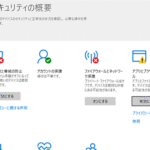 「Windows Defender クラウドフォルダーはどこにありますか?」
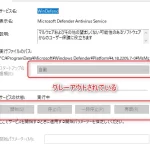 「WinDefend Windows Defender Serviceとは何ですか?」
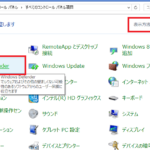 Windows Defender 8.1を理解する方法
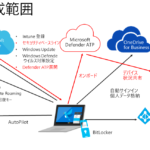 「Windows Defender ATPの導入方法と設定についてご紹介」
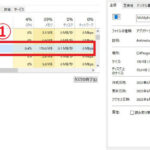 「Windows Defender CPU使用率100%問題の解決方法」
 Windows Defenderの無料ダウンロードについて
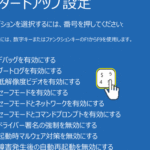 セーフモードでWindows Defenderを使用する方法
この投稿が気に入った場合は、Jōhō sekyuriti カテゴリの 「Windows Defender手動更新の方法」 に類似した他の記事を参照することができます。ぜひアクセスしてください。きっと大きな助けになるでしょう。

