「Windows Defenderを完全に無効化する方法」

Windows Defenderは、Microsoft Windowsに標準で付属しているウイルス対策ソフトウェアです。しかし、他のセキュリティソフトウェアを使っている場合は、 Windows Defenderを完全に無効化した方が良い場合があります。本記事では、Windows Defenderを無効化する方法をご紹介します。
「Windows Defenderを完全に無効化する方法」
Windows Defenderを完全に無効化する方法は簡単です。まず、コントロールパネルを開き、セキュリティと保護のアイコンをクリックします。そこで、「Windows Defenderの軽減」をクリックし、すべてのオプションを無効にします。また、レジストリエディターを使用して、Windows Defenderを無効にすることもできます。具体的には、HKEY_LOCAL_MACHINESOFTWAREPoliciesMicrosoftWindows Defenderキーに移動し、DisableAntiSpyware値を1に設定します。これで、Windows Defenderは完全に無効になります。ただし、無効にする前に、代替のウイルス対策ソフトウェアをインストールすることをお勧めします。Windows Defenderを無効にする方法:1. コントロールパネルを開く 2. 「セキュリティと保護」をクリック 3. 「Windows Defenderの軽減」をクリックし、すべてのオプションを無効にする 4. レジストリエディターを使用して、HKEY_LOCAL_MACHINESOFTWAREPoliciesMicrosoftWindows Defenderキーに移動し、DisableAntiSpyware値を1に設定する
【ひろゆき】高確率でウイルスに感染します。ダウンロードする時●●だけは必ず確認してください。セキュリティ対策ソフトは買う必要ないです【ひろゆき 切り抜き 論破 ウイルス Chrome】
Windowsセキュリティ(Microsoft Defender)無料でできるウイルス対策!設定方法と注意点を解説
完全 無効 化:Windows Defender のオフスイッチ
Windows Defenderは、Windowsオペレーティングシステムに標準搭載されているアンチウイルスソフトウェアですが、場合によっては役立たないこともあります。この場合、Windows Defenderを完全に無効にすることが必要になります。
1. レジストリエディタで無効化する方法
Windows Defenderを完全に無効にするために、レジストリエディタを使用することができます。次の手順に従って操作してください。まず、レジストリエディタを開き、「HKEY_LOCAL_MACHINE」>「SOFTWARE」>「Microsoft」>「Windows Defender」の順に進んでください。右側のペインに「DisableAntiSpyware」という名前の新しいDWORD値を作成し、値を「1」に設定します。
2. グループポリシーエディタで無効化する方法
グループポリシーエディタを使用して、Windows Defenderを完全に無効にすることもできます。まず、Windowsキー+Rを押して、[gpedit.msc]を入力してグループポリシーエディタを開きます。次に、「コンピューターの構成」>「管理用テンプレート」>「Windows コンポーネント」>「Windows Defender Antivirus」の順に進んでください。右側のペインに表示された「Windows Defender Antivirusを無効にする」をダブルクリックして有効にし、変更を保存します。
3. PowerShellを使用して無効化する方法
PowerShellは、Windows Defenderを無効にするための簡単な方法を提供します。Windows PowerShell(管理者として実行)を開き、以下のコマンドを入力します。「Set-MpPreference -DisableRealtimeMonitoring $true」を入力すると、Windows Defenderのリアルタイム保護が無効になります。この設定を解除する場合は、「Set-MpPreference -DisableRealtimeMonitoring $false」を入力してください。
よくある質問
Windows Defenderを完全に無効化する方法は何ですか?
Windows Defenderを完全に無効化する方法は以下の通りです:
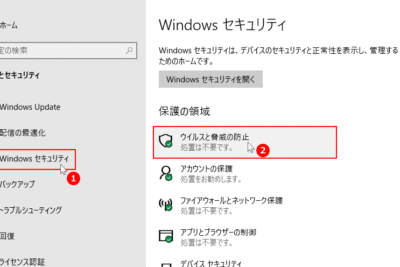
1.スタートメニューから「Windowsセキュリティ」を開きます。
2.左側のメニューから「ウイルスと脅威の防止」を選択します。
3.「設定の管理」を選択し、「Windows Defenderウイルス対策」をオフに切り替えます。
4.「Microsoft Defenderファイアウォール」もオフに切り替えることもできますが、お勧めしません。代わりに、他のファイアウォールソフトウェアを使用することをお勧めします。
注意:Windows Defenderを無効にすると、PCのセキュリティに影響を与える可能性があります。必ず他のセキュリティソフトウェアをインストールしていることを確認し、常に最新のアップデートを行ってください。
Windows Defenderを無効にした場合、どのようなリスクがありますか?
Windows Defenderを無効にした場合、コンピューターにウイルスやマルウェアが侵入する可能性が非常に高くなります。 Windows Defenderは、Microsoftが提供するセキュリティソフトウェアであり、ウイルスやマルウェアを検出して削除する役割を担っています。Windows Defenderを無効にすることで、セキュリティの穴が開いてしまい、ウイルスやマルウェアによる被害を受けやすくなります。また、Windows Defender以外のセキュリティソフトウェアをインストールしている場合でも、Windows Defenderが常に動作していることで、二重での保護が行われ、より高いセキュリティレベルが確保されます。そのため、Windows Defenderを無効にすることは強く推奨されません。
Windows Defenderを無効にして代替のセキュリティソフトウェアを使用する利点は何ですか?
Windows Defenderを無効にして代替のセキュリティソフトウェアを使用する利点は以下の通りです。
1. より高いセキュリティレベル:代替のセキュリティソフトウェアは、Windows Defenderよりも高度な保護機能を提供する場合があります。これにより、より高いセキュリティレベルを維持できます。
2. カスタマイズ可能性:代替のセキュリティソフトウェアは、自分のニーズに合わせてカスタマイズできます。たとえば、ファイアウォールの設定やブラウザのアドオンを調整することができます。
3. 複数のデバイスの保護:代替のセキュリティソフトウェアは、複数のデバイスを保護することができる場合があります。たとえば、1つのアカウントでパソコン、タブレット、スマートフォンなどを保護することができます。
4. より良いサポート:代替のセキュリティソフトウェアは、より良いサポートを提供する場合があります。これにより、問題が発生した場合でも迅速かつ効果的な解決策を得ることができます。
注意点:代替のセキュリティソフトウェアを使用する前に、それがWindows Defenderと競合しないことを確認し、2つのプログラムが同時に動作することがあると、セキュリティ上のリスクになります。
Windows Defenderを完全に無効化する方法を紹介しました。この記事で述べた手順に従えば、Windows 10のユーザーは強力なセキュリティソフトウェアをインストールして保護することができます。ただし、Windows Defenderを無効にすることによって、ランサムウェアやマルウェアなどの脅威に対する保護が低下することにも注意が必要です。適切なセキュリティメジャーを取ることが安全と安心のための最良の方法だということを忘れずに、常にセキュリティ対策を怠らないようにしましょう。
 「Windows Defender手動更新の方法」
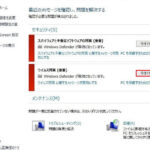 「Windows Defenderが表示されない:問題の解決方法」
 Windows Defenderの除外設定おすすめ方法
 「KMSPicoとWindows Defender:有効なアンチウイルスプログラムを使用しながら正当なWindowsをアクティブ化する方法」
 「Windows Defender クラウドフォルダーはどこにありますか?」
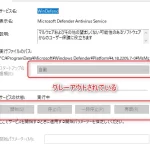 「WinDefend Windows Defender Serviceとは何ですか?」
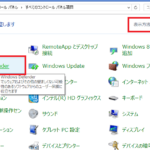 Windows Defender 8.1を理解する方法
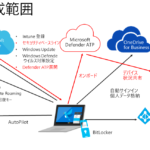 「Windows Defender ATPの導入方法と設定についてご紹介」
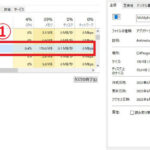 「Windows Defender CPU使用率100%問題の解決方法」
 Windows Defenderの無料ダウンロードについて
この投稿が気に入った場合は、Jōhō sekyuriti カテゴリの 「Windows Defenderを完全に無効化する方法」 に類似した他の記事を参照することができます。ぜひアクセスしてください。きっと大きな助けになるでしょう。