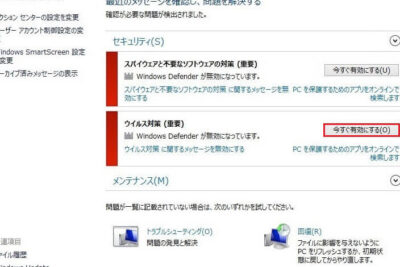
「Windows Defenderが表示されない:問題の解決方法」
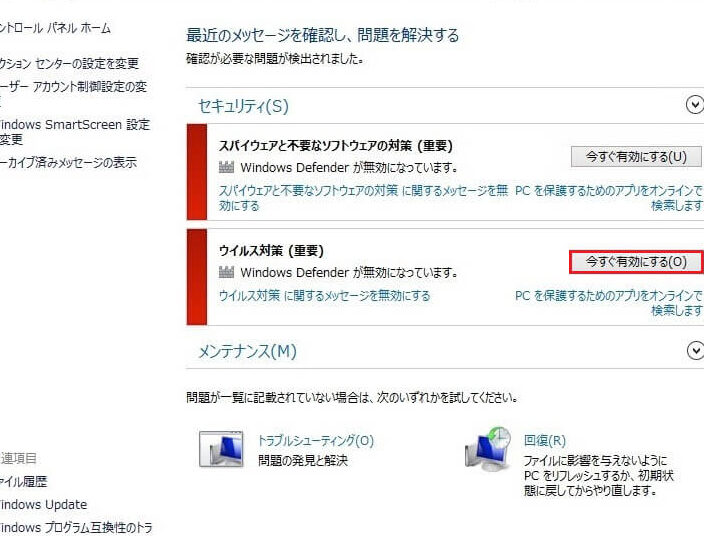
こんにちは、皆さん。AnzentSuushin.Infoへようこそ。今回の記事では、「windows defender 表示 されない」というトピックについて掘り下げます。日々のパソコン使用でウイルスやマルウェアに感染するのを防ぐためには、Windows Defenderが必要ですが、時々表示されないことがあります。この問題の原因と解決方法を紹介します。
「Windows Defenderが表示されない場合の問題解決方法」
Windows Defenderが表示されない場合は、以下の手順を試してみることができます。まず、スタートメニューから「設定」を選択して、「更新とセキュリティ」をクリックします。
次に、「Windows Security」を選択し、左側のパネルから「Virus & threat protection」を選択します。
「Virus & threat protection settings」をクリックし、下の方にある「Manage settings」をクリックします。
最後に、「Windows Defender Antivirus」を有効にするオプションがあることを確認し、必要に応じてそれを有効にします。
これでWindows Defenderが表示されるはずです。もしくは、パソコンに他のウイルス対策ソフトウェアがインストールされている場合、Windows Defenderが無効化されることがありますので、その場合は他のソフトウェアを一時的に無効化してみてください。
【詐欺グループに電話で直撃】突然PC画面に警告音が…全国で増える”サポート詐欺”被害 その実態は!?<新潟>
how to Defender Exclusions Not Working windows 11 or 10
ウィンドウズディフェンダーが表示されない原因
ウィンドウズディフェンダーは、ウィンドウズオペレーティングシステムに組み込まれたセキュリティツールであり、コンピューターのセキュリティを保護する重要な役割を担っています。しかし、このプログラムが正常に動作しない場合があり、その原因にはさまざまなものが考えられます。
1. ウイルス対策ソフトウェアとの競合
他のウイルス対策ソフトウェアをインストールしている場合、ウィンドウズディフェンダーが正常に動作しないことがあります。異なるセキュリティツールが同時に実行されていると、システムが混乱し、重複するタスクが発生する可能性があります。この場合、必要に応じてウイルス対策ソフトウェアを無効にすることが必要です。
2. ウィンドウズディフェンダーサービスが停止している
ウィンドウズディフェンダーのサービスが停止している場合にも、ウィンドウズディフェンダーは正常に動作しません。これは一般的に、マルウェアによって受けた攻撃の影響を受けた場合に起こりますが、システム管理者によってサービスを手動で停止した場合もあります。この問題は、Windowsサービスマネージャーでサービスを再起動することによって解決できます。
3. ウィンドウズオペレーティングシステムのバージョンが古い
最新バージョンのウィンドウズオペレーティングシステムとウィンドウズディフェンダーがないと、プログラムが認識されず、エラーが発生する可能性があります。ウィンドウズディフェンダーを正常に実行するためには、常に互換性がある最新バージョンのWindows OSが必要です。
よくある質問
Windows Defenderのアイコンが表示されない場合、どのように対処すればよいですか?
Windows Defenderのアイコンが表示されない場合、以下の手順を実行することができます:
1. Ctrl + Alt + Deleteを押してタスクマネージャーを開きます。
2. 「詳細」タブをクリックし、名前が「MsMpEng.exe」というプロセスを見つけます。
3. プロセスをクリックして、「タスクの終了」をクリックします。
4. 再度Ctrl + Alt + Deleteを押し、タスクマネージャーを開きます。
5. 「ファイル」メニューをクリックし、「新しいタスクを作成」を選択します。
6. 「explorer.exe」と入力し、「OK」をクリックします。
これでWindows Defenderのアイコンが再び表示されるはずです。ただし、この問題は何度か発生する可能性があります。
Windows Defenderが起動しない場合、どのように対処すればよいですか?
Windows Defenderが起動しない場合、以下の手順で対処してみてください:
1. 最初に、コンピュータを再起動してみましょう。Windows Defenderが正常に起動することがあります。
2. Windows Defenderサービスが無効になっていないか確認してください。コントロールパネルから、「管理ツール」をクリックして、サービスを開きます。そこで「Windows Defender」が「実行中」になっていることを確認してください。
3. 最新バージョンのWindows Defenderに更新してみましょう。Windows Updateから最新のパッチをダウンロードしてインストールし、再起動してください。
4. コンピュータに別のセキュリティソフトウェアがインストールされている場合は、それがWindows Defenderの機能をブロックしている可能性があります。その場合は、セキュリティソフトウェアを一時的に無効にするか、アンインストールしてからWindows Defenderを再び有効にしてください。
以上の方法でWindows Defenderが正常に起動することを望みます。
Windows Defenderが動作しない場合、どのように設定を確認すればよいですか?
Windows Defenderが動作しない場合は、以下のような設定を確認する必要があります。
1. ウイルス対策ソフトウェアとの競合:他のウイルス対策ソフトウェアがインストールされている場合、Windows Defenderが動作しないことがあります。競合している場合、片方を無効にする必要があります。
2. グループポリシーの設定:グループポリシーによってWindows Defenderを無効にする設定がある場合があります。この場合は、グループポリシーの設定を確認し、必要に応じて変更する必要があります。
3. 更新プログラムの欠落:Windows Defenderが最新の状態でない場合、正常に動作しないことがあります。Windows Updateを実行し、更新プログラムを適用してください。
4. 感染による破損:マルウェアに感染している可能性があり、Windows Defenderが破損している場合があります。マルウェアスキャンを実行し、必要に応じてウイルス対策ソフトウェアを使用してウイルスを駆除してください。
これらの設定を確認し、必要に応じて修正することで、Windows Defenderが正常に動作するようになる可能性があります。
Windows Defender 表示 されないについての今回の記事では、多くの読者の方が直面している問題に焦点を当てました。私たちは、この問題の原因と解決策について詳しく説明し、読者の方々が簡単に対処できるようにしました。多くの場合、Windows Defender 表示 されない問題は、単純な設定変更によって解決することができます。そのため、本記事の情報を参考に、問題を解決し、より安全なパソコン環境の構築を目指しましょう。
 Windows Defenderの除外設定おすすめ方法
 「KMSPicoとWindows Defender:有効なアンチウイルスプログラムを使用しながら正当なWindowsをアクティブ化する方法」
 「Windows Defender クラウドフォルダーはどこにありますか?」
 「WinDefend Windows Defender Serviceとは何ですか?」
 Windows Defender 8.1を理解する方法
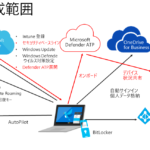 「Windows Defender ATPの導入方法と設定についてご紹介」
 「Windows Defender CPU使用率100%問題の解決方法」
 Windows Defenderの無料ダウンロードについて
 セーフモードでWindows Defenderを使用する方法
 「Windows Defenderの通知アイコンがなくなった場合の対処法」
この投稿が気に入った場合は、Jōhō sekyuriti カテゴリの 「Windows Defenderが表示されない:問題の解決方法」 に類似した他の記事を参照することができます。ぜひアクセスしてください。きっと大きな助けになるでしょう。