Windows Defenderの除外設定おすすめ方法

こんにちは、私はAnzentSuushin.Infoのブログ作成者のブライアンです。この記事では、Windows Defenderの除外設定についておすすめの方法を紹介します。Windows Defenderは、コンピューターウイルスやマルウェアから守るための非常に役立つツールですが、除外設定をすることで、重要なファイルやプログラムを誤って削除することを防ぐことができます。ぜひ、この記事を読んで参考にしてみてください。
ウィンドウズディフェンダーの除外設定方法とおすすめの設定
Windows Defenderの除外設定は、ウイルススキャン対象から除外するフォルダやファイルを指定することができます。除外設定を行うことで、必要なファイルが誤って削除されたり、スキャン速度が遅くなることを防ぐことができます。除外設定の方法は簡単で、Windows Securityから除外したいフォルダやファイルのパスを指定するだけです。おすすめの設定としては、ダウンロードフォルダや自分で作成したプログラムのフォルダを除外することが挙げられます。これにより、ウイルススキャン時に不必要なファイルを無視し、スキャン速度を向上させることができます。
【完全ブロック!】ウイルス感染&個人情報流出の偽通知を一掃する手順【Edge&Chrome対応】
みんな、今までありがとう
除外リストとは何ですか?
Windows Defenderは、コンピューターのセキュリティを保護するにあたって非常に役立つプログラムです。しかし、一部のファイルやアプリケーションは、Windows Defenderによって誤って検出される場合があります。このような場合、これらのファイルをWindows Defenderの除外リストに追加することで、誤検知を回避することができます。
除外リストにファイルやアプリを追加することで、Windows Defenderによるスキャン中にそれらのファイルが無視されるようになります。除外リストに追加することで、システムのパフォーマンスが向上し、誤検知からの保護も確保できます。
Windows Defenderの除外リストに何を追加するべきですか?
Windows Defenderの除外リストには、あなたが信頼するファイルやアプリケーションを追加することができます。ただし、除外リストに追加する前に、注意点がいくつかあります。
まず、除外リストに追加するファイルやアプリケーションには、信頼できるものだけを追加してください。また、除外リストに追加されたファイルやアプリケーションは、定期的に確認し更新することも重要です。
Windows Defenderの除外リストに追加すべきファイルやアプリケーションは、次のようなものです。
- セキュリティソフトウェア
- バックアップソフトウェアやその他のシステムツール
- オンラインバンキングなどの金融アプリケーション
- カスタムアプリケーション
おすすめの除外リスト設定方法
Windows Defenderの除外リストにファイルやアプリケーションを追加する方法は、非常に簡単です。以下の手順に従って、設定を行ってください。
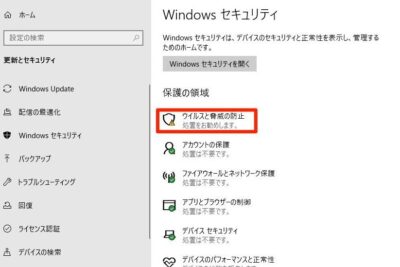
- 「スタートメニュー」をクリックして、「Windows Security」を開く
- 左側のメニューから、「ウイルス・脅威の防止」をクリックし、「設定の管理」を選択する
- 「除外リスト」をクリックして、「除外の追加または削除」ボタンをクリックする
- ファイルパス、プロセス、種類などの情報を入力し、「追加」をクリックする
ただし、除外リストに追加するファイルやアプリケーションには注意が必要です。信頼できるものだけを追加し、不要なものは追加しないようにしてください。
よくある質問
Windows Defenderで除外するファイルやフォルダーの選び方は?おすすめの方法を教えてください。
Windows Defenderで除外するファイルやフォルダーを選ぶ方法については、いくつかのアプローチがあります。しかし、最も効果的でおすすめな方法は、信頼できるソフトウェアやフォルダーのみを除外する方法です。
この方法は、不正なファイルやアプリケーションからシステムを保護しながら、必要なファイルやアプリケーションが意図せず削除されることを防止します。
以下は、上記の目的で使える一般的な除外方法です。
1. プログラムファイルフォルダーを除外する
Windows Defenderで検出できるほとんどの脅威は、プログラムファイルフォルダーに存在します。そのため、このフォルダーを除外することで、安全性を高められます。ただし、信頼できるアプリケーションしか除外しないように注意しましょう。
2. ダウンロードフォルダーを除外する
ダウンロードフォルダーには、多くの場合、自分でダウンロードしたファイルが保存されます。このフォルダーを除外することで、重要なファイルが誤って削除されることを防げます。
3. ウイルス対策ソフトウェアを除外する
信頼できるウイルス対策ソフトウェアをインストールしている場合、Windows Defenderはそのソフトウェアを検出し、誤って警告を表示することがあります。そのため、インストール済みのウイルス対策ソフトウェアを除外することで、警告を防止できます。
以上のように、除外するファイルやフォルダーを選ぶときは、信頼できるものだけを選ぶことがポイントです。また、不必要なものを除外することで、システムパフォーマンスも向上する可能性があります。
Windows Defenderの除外リストに追加するべきプログラムやファイルはどのように決めれば良いですか?
Windows Defenderの除外リストに追加するべきプログラムやファイルを決めるには、以下の点を考慮する必要があります。
1. 信頼できるプログラムやファイル
除外リストに追加するプログラムやファイルは、信頼できるものに限定する必要があります。例えば、自分で作成したプログラムやオフィススイートなど、使用することが多いソフトウェアについては、除外リストに追加しておくと、スキャン時間を短縮できます。
2. 系統的にエラーを引き起こす可能性のあるプログラムやファイル
一部のプログラムやファイルは、インストールするだけでエラーを引き起こすことがあります。それらは除外リストに追加することで、誤検知によるエラーを防ぎ、問題なく使えるようになります。
3. ネットワーク上で必要なプログラムやファイル
企業の場合、共有フォルダやネットワークドライブにアクセスする必要がある場合があります。その際に必要なプログラムやファイルは、除外リストに追加しておくと便利です。
以上のように、信頼できるプログラムやファイル、系統的にエラーを引き起こす可能性のあるプログラムやファイル、ネットワーク上で必要なプログラムやファイルを除外リストに追加することが重要です。
Windows Defenderの除外設定を効果的に行うためには、どのようなポイントに注意すれば良いですか?
Windows Defenderは、マルウェアやスパイウェアを検出し、削除する役割を持つソフトウェアです。しかし、時には正当なプログラムを誤認識してしまい、そのプログラムを削除することがあります。このような場合、除外設定を行うことで、特定のプログラムをWindows Defenderのスキャン対象から除外することができます。
除外設定を行う際には、以下のポイントに注意する必要があります。
1. 除外するファイルやフォルダーを正確に指定する
除外するファイルやフォルダーを間違えると、誤ってマルウェアを放置したり、正当なプログラムを削除してしまう可能性があります。除外する対象がどこにあるかを確認し、正確に指定することが重要です。
2. 定期的に除外設定を見直す
除外設定を行った後、そのプログラムが更新されたり、ファイルパスが変更されたりすることがあります。そのため、定期的に除外設定を見直し、必要に応じて更新することが重要です。
3. 除外設定を誤った場合はすぐに修正する
除外設定を誤って指定した場合や、除外する必要がなくなった場合は、すぐに除外設定を修正することが重要です。誤った除外設定を継続して使用すると、マルウェアに感染するリスクが高まります。
これらのポイントに注意して、効果的な除外設定を行い、Windows Defenderのスキャンの精度を上げましょう。
この記事では、Windows Defender 除外 おすすめについて紹介しました。私たちのコンピューターにとって、ウイルスやマルウェアは深刻な脅威です。しかし、Windows Defenderがあれば、セキュリティの面で大きな助けになります。 Windows Defenderは、既知のマルウェアに対して非常に強力であり、さまざまなオプションを提供しています。本記事で説明したように、除外リストを設定することで、Windows Defenderの検出範囲をカスタマイズできます。これは、特定のファイルやフォルダー、プログラムを削除しないように設定することができるため、破損や損失を回避することができます。
Windows Defender 除外 おすすめの重要性を知ることで、より安全なコンピューターを維持することができます。自分のコンピューターに対してカスタマイズされたオプションを使用することで、不必要な警告を無視する必要がなくなります。 この方法で設定したら、望ましいファイルが削除されることはありません。Windows Defenderの除外リストが有効になっていることを確認することは重要です。これにより、セキュリティとパフォーマンスの両方が向上し、より効果的にコンピューターを保護できます。
 「KMSPicoとWindows Defender:有効なアンチウイルスプログラムを使用しながら正当なWindowsをアクティブ化する方法」
 「Windows Defender クラウドフォルダーはどこにありますか?」
 「WinDefend Windows Defender Serviceとは何ですか?」
 Windows Defender 8.1を理解する方法
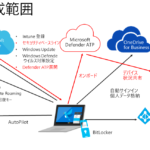 「Windows Defender ATPの導入方法と設定についてご紹介」
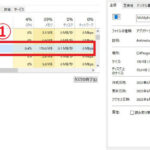 「Windows Defender CPU使用率100%問題の解決方法」
 Windows Defenderの無料ダウンロードについて
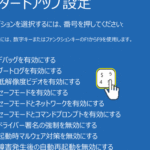 セーフモードでWindows Defenderを使用する方法
 「Windows Defenderの通知アイコンがなくなった場合の対処法」
 Windows Defender Offlineのダウンロード方法:手順を紹介
この投稿が気に入った場合は、Jōhō sekyuriti カテゴリの Windows Defenderの除外設定おすすめ方法 に類似した他の記事を参照することができます。ぜひアクセスしてください。きっと大きな助けになるでしょう。