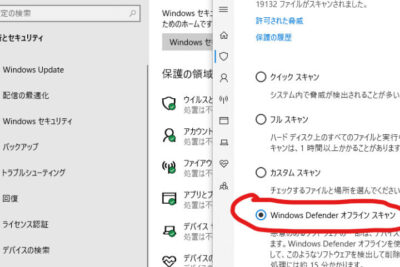
Windows Defender Offlineのダウンロード方法:手順を紹介

「Windows Defender Offline」は、マルウェアやその他の悪意あるソフトウェアを検出し、削除するために使用されるマイクロソフト社のツールです。本記事では、「Windows Defender Offline」のダウンロード方法を詳しく説明しています。セキュリティに関心がある方は必見です。
Windows Defender Offlineの効果的なダウンロード方法について
Windows Defender Offlineは、オフラインの環境でWindows Defenderを使用することができるツールです。このツールを効果的にダウンロードするには、Microsoftの公式サイトからISOファイルをダウンロードし、DVDまたはUSBドライブに書き込む必要があります。書き込み後、コンピューターを再起動して、BIOS設定からブート優先順位を変更し、Windows Defender Offlineを実行します。この方法で、ウイルスやマルウェアなどの悪意のあるプログラムを検出し、削除することができます。Microsoftの公式サイトからISOファイルをダウンロードし、DVDまたはUSBドライブに書き込むことが重要です。また、ブート優先順位を変更することも忘れずに行いましょう。
【騙されるな】amazonで購入する際に注意するポイント!【送料に気をつけろ!】
Windows Defender Offline Scan Not Working On Windows 11 - 3 Fix How To
Windows Defender Offlineのダウンロード方法とは?
Windows Defender Offlineは、Windowsオペレーティングシステムに付属するセキュリティツールであり、コンピューターのウイルスやマルウェアに対して保護するために使用されます。このツールは、Windows Defenderが搭載されたWindows 10、Windows 8.1、Windows 8、およびWindows 7で利用可能です。
しかし、Windows Defender Offlineを使用するには、まずオフラインでスキャンを実行する必要があります。そのためには、ISOファイルをダウンロードしてCD、DVD、またはUSBドライブに書き込む必要があります。
この記事では、Windows Defender Offlineをダウンロードするための手順を詳しく説明します。さらに、ISOファイルを書き込んで作成したCD、DVD、またはUSBドライブを使用して、Windows Defender Offlineを実行する方法についても説明します。
Windows Defender Offlineを使うことで、コンピューターをセキュアにする方法とは?
Windows Defender Offlineを使用することで、コンピューターのウイルスやマルウェアから保護できます。これは、Windows Defender Offlineがオフライン環境でスキャンを実行することによって、ウイルスやマルウェアが隠れている場所を探し出すためです。
Windows Defender Offlineがスキャンを実行すると、ウイルスやマルウェアが検出されると、それらは自動的に削除されます。さらに、Windows Defender Offlineは、新しいウイルス定義を自動的に更新するため、常に最新の保護を提供します。
Windows Defender Offlineを使用する際に留意するべき点は?
Windows Defender Offlineを使用する際には、いくつかの留意点があります。まず、Windows Defender Offlineを実行する前に、データのバックアップを取ることをお勧めします。これにより、重要なデータが失われる可能性を回避できます。
また、Windows Defender Offlineを実行する前に、システムを完全にシャットダウンする必要があります。また、スキャンを実行するためにWindows Defender Offline CD、DVD、またはUSBドライブを使用する場合、コンピューターの起動順序を変更する必要がある場合があります。
最後に、Windows Defender Offlineがスキャンを実行する際に、時間がかかる場合があります。これは、システムの状態やファイルの数によって異なります。スキャンが完了するまで、コンピューターを使用しないようにしてください。
よくある質問
Windows Defender Offlineのダウンロード方法は何ですか?
Windows Defender Offlineのダウンロード方法は以下の手順に従って行います。
1. 「Windows Defender」を開きます。
2. 「ウイルスと脅威の防止」タブをクリックします。
3. 「設定」をクリックします。
4. 「Windows Defender Offline」を選択し、「スキャンを実行する前にWindows Defender Offlineを使用してコンピュータを再起動する」をオンにします。
5. 「今すぐWindows Defender OfflineをダウンロードしてUSBドライブを作成します」をクリックします。
6. USBドライブを挿入し、「次へ」をクリックします。
7. Windows Defender OfflineをUSBドライブにダウンロードして作成します。
以上が、Windows Defender Offlineのダウンロード方法です。
Windows Defender Offlineを使用して、どのようにコンピューターをスキャンできますか?
Windows Defender Offlineを使用すると、オフラインでコンピューターをスキャンできます。
以下は手順です:
1. 最初に、ウイルスやマルウェアから保護するために、コンピューターをWindows Defender Offlineにアップデートする必要があります。
2. オフラインのスキャンを実行するためには、Windows Defender OfflineをUSBドライブまたはDVDにダウンロードしてインストールする必要があります。
3. コンピューターをオフにして、USBドライブまたはDVDを挿入します。
4. コンピューターを起動し、BIOS設定を変更し、USBドライブまたはDVDをブートメニューに追加します。
5. コンピューターを再起動すると、Windows Defender Offlineが起動し、オフラインでスキャンを実行します。
Windows Defender Offlineを使用する際に起こる一般的な問題とその解決策は何ですか?
一般的な問題の1つは、起動デバイスまたはブートデバイスを変更できないことです。これは、Windows Defender Offlineが正しく動作するために必要な場合があります。解決策は、BIOSまたはUEFI設定を変更することです。 PCを再起動するとき、何らかのキー(通常はF2、Del、F12)を押して、BIOSまたはUEFI設定にアクセスします。そこで、ブートデバイスの優先順位を変更して、FlashドライブまたはCD / DVDドライブが最初に起動するようにします。
別のよくある問題は、Windows Defender Offlineをダウンロードする際に接続エラーが発生することです。これは、インターネット接続が安定していない場合に起こる可能性があります。解決策は、接続が安定していることを確認し、再試行することです。問題が解決しない場合は、Windows Defender Offline ISOファイルをダウンロードして、FlashドライブまたはCD / DVDに書き込むことができます。
最後に、Windows Defender Offlineがマルウェアを検出しない場合があります。これは、Windows Defender Offlineが最新の定義ファイルを使用していないために起こる可能性があります。解決策は、Windows Defender Offlineを実行する前に、必ず最新の定義ファイルを手動でダウンロードおよびインストールすることです。 これにより、マルウェアの検出率が向上する可能性があります。
Windows Defender Offline ダウンロード は、マイクロソフトが提供するマルウェア対策ツールです。このツールを使用することで、オフライン環境でもウイルスやスパイウェアなどのマルウェアを検出・除去することができます。また、Windows Defender Offline ダウンロードは、Windows Defender Antivirusと同じエンジンを使用しているため、高い検出率が期待できます。専門的な知識が必要なく、簡単に使用することができるため、ぜひ一度試してみてください。Windows Defender Offline ダウンロードは、常に最新版を使用することが重要です。マルウェアに感染するリスクは常に存在するため、定期的な更新作業を行うことが望ましいです。Windows Defender Offline ダウンロードを利用することで、安心してPCを利用することができます。
 ウィンドウズディフェンダースクリーンについての記事: Windows Defender screen ni tsuite no kiji (Artículo sobre la pantalla de Windows Defender Screen).
 「Windows Defenderサービスが起動しない場合の対処方法」
 「Windows Defender SmartScreenを使用できない原因と解決策」
 「Windows Defender SmartScreenの使用ができない?対処法を解説」
 「Windows DefenderとSpybotによるスパイウェア対策」
 「Windows Defenderがトロイの木馬を検出する方法」
 Windows Defenderのアップデート方法 - 最新のセキュリティを手軽に実行しよう!
 「Windows Defenderだけで大丈夫か? ~セキュリティを強化するために知っておくべきこと~」
 「Windows Defenderアプリ除外の設定方法」
 「Windows Defenderを使う必要はない?ウイルスバスターを見直す方法とは」
この投稿が気に入った場合は、Jōhō sekyuriti カテゴリの Windows Defender Offlineのダウンロード方法:手順を紹介 に類似した他の記事を参照することができます。ぜひアクセスしてください。きっと大きな助けになるでしょう。