「Windows Defenderだけで大丈夫か? ~セキュリティを強化するために知っておくべきこと~」
ウイルスに対するセキュリティのため、Windows Defenderは単体で十分なのでしょうか? Windows Defenderだけで安心していいのか、その真相を調べてみました。ウイルス対策に興味のある方は必見です。
ウィンドウズディフェンダーのみで十分なのか?それとも別のウイルス対策ソフトが必要か?
ウィンドウズディフェンダーは基本的なウイルス対策機能を持っていますが、別のウイルス対策ソフトを使用することも推奨されています。これは、ウイルスやマルウェアに対する保護をより強化するためです。ただし、複数のウイルス対策ソフトを同時に使用することは推奨されていないため、適切なウイルス対策ソフトを選択することが重要です。
【原神チートツール】Korepiの導入方法と使い方!Genshin Impact Cheat How To Do It【原神/ゆっくり解説】
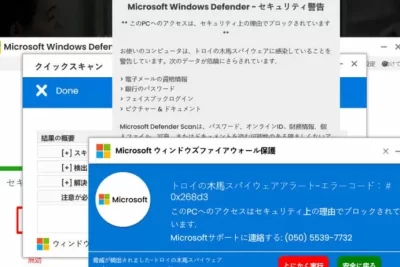
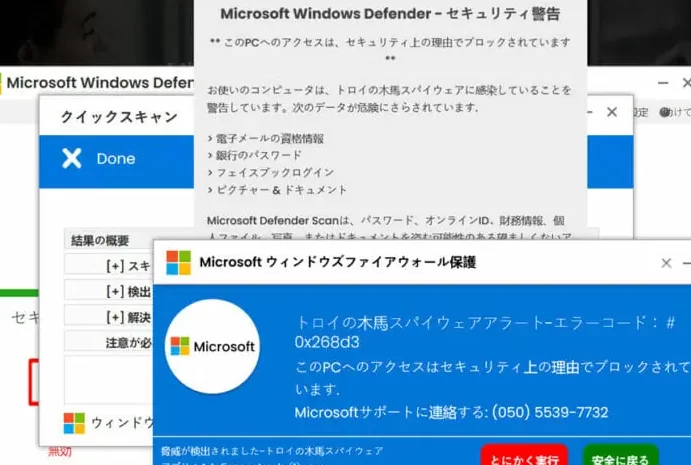
【完全ブロック!】ウイルス感染&個人情報流出の偽通知を一掃する手順【Edge&Chrome対応】
Windows Defenderとは何ですか?
Windows Defenderは、マイクロソフトが提供するセキュリティソフトウェアであり、Windows OSに標準搭載されています。Windows Defenderは、Microsoftが提供する無料のセキュリティプログラムであり、マルウェア、スパイウェア、およびその他の脅威からコンピューターを保護します。
Windows Defenderは、常に最新の定義ファイルを使用して、コンピューターを保護するために更新されます。Microsoftが提供する定義ファイルは、常に最新であるため、多くのユーザーがWindows Defenderを使用してコンピューターを保護することを選びました。Windows Defenderは、Microsoftが提供するセキュリティエンジンを使用しており、最新の脅威からコンピューターを保護するために自動的に更新されます。
Windows Defenderは、私たちのコンピューターを十分に保護するのに十分ですか?
Windows Defenderは、どのようにして私たちのコンピューターを保護しますか?
Windows Defenderは、リアルタイム保護、クイックスキャン、完全スキャン、Windowsファイアウォールなど、いくつかの機能を提供しています。 Windows Defenderは、マルウェア、スパイウェア、およびその他の脅威に対する多層防御機能を備えています。 Windows Defenderは、リアルタイム保護を提供し、コンピューターに新しいファイルがダウンロードされたときにすばやく検出してブロックします。
Windows Defenderには、定義ファイルというものがあります。 定義ファイルは、Windows Defenderがコンピューターをスキャンして、ウイルス、マルウェア、スパイウェア、およびその他の脅威を検出するために使用するデータベースです。 Microsoftは、Windows Defenderの定義ファイルを継続的に更新しており、これによりセキュリティプログラムが多数の脅威からコンピューターを保護することが可能になっています。
Windows Defenderを使用する上での利点は何ですか?
Windows Defenderを使用する際の注意点はありますか?
Windows Defenderは、Microsoftが提供する無料のセキュリティソフトウェアなので、多くのユーザーがWindows Defenderを利用しています。ただし、Windows Defenderは完全なセキュリティ解決策ではありません。 ウイルス対策ソフトウェアやその他のセキュリティプログラムを使用していない場合は、Windows Defenderを実行することをお勧めします。
Windows Defenderが提供する機能は基本的であり、第三者が提供する多くのセキュリティプログラムよりも制限されています。 一方で、Windows Defenderは、コンピューターのパフォーマンスに影響を与える可能性があるという報告もあります。 もしWindows Defenderを使用する場合は、自己判断することが重要です。
よくある質問
Windows Defenderだけで大丈夫かどうか確認する方法は?
Windows Defenderだけで大丈夫かどうか確認する方法は?
Windows Defenderは、Windows 10にデフォルトで搭載されたセキュリティソフトウェアです。Windows Defenderだけで十分なのかどうかを確認する方法は、以下の手順に従ってください。
1. 「スタート」メニューから「Windows Security」を選択します。
2. 「ウイルスと脅威の防止」をクリックします。
3. 「マルウェア及びその他の脅威のスキャン」をクリックします。
4. 「高度なスキャン」を選択し、「スキャンオプション」をクリックします。
5. 「スキャンの種類」のドロップダウンメニューから「完全スキャン」を選択します。
6. 「スキャンの開始」をクリックし、完全スキャンを実行します。
完全スキャンが完了したら、スキャン結果を確認してください。もしウイルスやマルウェアが検出されなかった場合、Windows Defenderだけで十分なセキュリティ対策ができていることがわかります。しかし、追加のセキュリティソフトウェアをインストールすることをお勧めします。
Windows Defenderを使用した場合のセキュリティー性能は十分か?
Windows Defenderは、マイクロソフトが提供する無料のアンチウイルスソフトウェアです。最新のバージョンでは、より高度な保護機能が追加され、マルウェアやスパイウェアからPCを保護する能力が向上しています。一方、Windows Defenderは、より高度な攻撃に対してはプレミアムなセキュリティーソフトウェアよりも劣る場合があります。
したがって、一般的な使用において、Windows Defenderは十分なセキュリティ性能を提供します。ただし、より高度な攻撃に対しては、より高度なセキュリティーソフトウェアを使用することをお勧めします。
Windows Defenderを使用する場合の最適な設定は何か?
Windows Defenderを使用する場合の最適な設定は、定期的に更新されるウイルス定義ファイルを確認し、常に最新の状態に保つことです。また、リアルタイムスキャンを有効にし、アクセスしたファイルを自動的にスキャンして、潜在的な脅威を早期発見するようにしましょう。さらに、信頼できるサイトからのみダウンロードを許可するように、セキュリティ設定を変更することも大切です。これらの設定を実施することで、より高いセキュリティレベルを実現できます。
最近、Windows Defenderは非常に高い評価を受けていますが、それだけでシステムを保護することはできません。より多くの保護を提供するために、ファイアウォールやアンチウイルスソフトウェアなどの追加のセキュリティ対策が必要です。ただし、Windows Defenderは優れた基本的なセキュリティを提供するため、これらの追加のツールを使用する前に、まずはWindows Defenderを活用することが大切です。 それでも、常に注意深く、セキュリティが強化された環境を確保するために、他のツールも活用していくことが重要です。
 「Windows Defenderアプリ除外の設定方法」
 「Windows Defenderを使う必要はない?ウイルスバスターを見直す方法とは」
 「Windows Defenderエラー577の修正方法」
 「Windows Defender ダウンロードブロックの原因と解決法」
 「Windows Defenderとノートン、どちらを選ぶべき?」
 「Windows Defenderパターンファイルの更新方法と注意点」
 「Windows Defenderフルスキャン時間:パソコンのセキュリティを守るために必要な時間は?」
 「Windows Defenderでランサムウェアからあなたのパソコンを守ろう!」
 「Windows Defender 一時停止の方法とそのリスクについて」
 「Windows Defender例外設定の方法と重要性」
この投稿が気に入った場合は、Jōhō sekyuriti カテゴリの 「Windows Defenderだけで大丈夫か? ~セキュリティを強化するために知っておくべきこと~」 に類似した他の記事を参照することができます。ぜひアクセスしてください。きっと大きな助けになるでしょう。