「Windows Defenderアプリ除外の設定方法」

こんにちは、皆さん。AnzentSuushin.Infoにようこそ。今日は、Windows Defenderアプリの除外に関する記事を紹介します。Windows Defenderは、Windowsに標準で付属しているセキュリティソフトであり、ウイルスやマルウェアからパソコンを守ってくれます。しかし、除外しなければならないファイルがある場合は、除外設定を行う必要があります。この記事では、Windows Defenderアプリの除外方法について詳しく解説しています。ぜひ、ご覧ください。
「Windows Defenderアプリ除外の方法とは?」
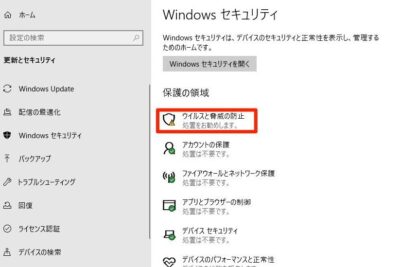
Windows Defenderアプリ除外の方法とは? Windows DefenderはMicrosoftが提供する無料のセキュリティソフトウェアですが、時には誤検知をしてしまうことがあります。そのような場合には、特定のアプリケーションを除外することで解決できます。除外方法は次の通りです。 ①Windows Defenderを開きます。②「設定」をクリックします。③「更新とセキュリティ」をクリックします。④「Windows Defender」をクリックします。⑤「Windows Defenderのサイドバー」の「ウイルスおよび脅威の防止」をクリックします。⑥「除外の追加または削除」をクリックします。⑦除外したいアプリケーションのパスを入力します。これにより、Windows Defenderはそのアプリケーションをスキャンしなくなります。
【質問】Windows Defenderだけで大丈夫ですか? -Windows標準セキュリティ対策ソフト -
【騙されるな】amazonで購入する際に注意するポイント!【送料に気をつけろ!】
Windows Defenderアプリ除外とは何ですか?
Windows Defenderアプリ除外とは、Windows Defenderウイルス対策プログラムによって保護されているコンピューターで、特定のアプリケーションを除外することができる機能です。これにより、信頼できるアプリケーションが誤って削除されることを防ぐことができます。
たとえば、あるアプリケーションがまったく悪意のあるものではない場合、Windows Defenderによってブロックされることがあります。この場合、Windows Defenderアプリ除外機能を使うことで、そのアプリケーションを保護することができます。
Windows Defenderアプリ除外の設定方法は?
Windows Defenderアプリ除外の設定方法は、シンプルです。以下の手順に従ってください。
Step 1: スタートメニューを開き、Windows Defender セキュリティ センターをクリックします。
Step 2: 「ウイルスと脅威の防止」をクリックし、「設定の管理」をクリックします。
Step 3: 「制御」をクリックし、「除外の追加または削除」をクリックします。
Step 4: 除外するアプリケーションのパスを入力し、「保存」をクリックします。
これで、Windows Defenderアプリ除外機能が設定されました。
Windows Defenderアプリ除外によってセキュリティに影響はありますか?
Windows Defenderアプリ除外機能は、信頼できるアプリケーションを保護するための便利な機能です。この機能によって、ユーザーは必要なアプリケーションを削除することなく、ウイルスやマルウェアからコンピューターを保護することができます。
ただし、除外したアプリケーションが悪意のあるものに感染した場合、コンピューターは攻撃を受ける可能性があります。そのため、除外機能を使用する場合は、信頼できるアプリケーションに限定することが重要です。
以上のことからわかるように、Windows Defenderアプリ除外機能は、セキュリティに影響を与える可能性があるため、慎重に使用する必要があります。
よくある質問
「Windows Defenderアプリの除外はどのように設定できますか?」
Windows Defenderアプリの除外設定方法
1. まず、「Windowsセキュリティ」を開きます。
2. 次に、左側のメニューから「ウイルスおよび脅威の防止」を選択します。
3. その中で、「ファイルやフォルダ、または特定の種類のファイルを除外する」をクリックします。
4. 「除外の追加」をクリックし、除外したいファイルやフォルダ、またはファイルの種類を指定します。
5. ファイルまたはフォルダを除外する場合は、「フォルダを含める」をオンにして指定します。
6. 最後に「保存」をクリックして設定を完了します。
注意: Windows Defenderから除外されたファイルは、ウイルスおよび脅威のスキャンから除外されますので、侵入された場合には影響がある場合があります。
「Windows Defenderで除外されたファイルを確認する方法はありますか?」
はい、あります。Windows Defenderで除外されたファイルを確認するには、次の手順を実行してください。
1. 「スタート」ボタンをクリックし、Windows Defenderを開きます。
2. 「ウイルスと脅威の防止」をクリックします。
3. 「設定」をクリックします。
4. 「ウイルスと脅威の防止設定」セクションの下にある「除外」をクリックします。
5. 除外したいファイルまたはフォルダを追加するには、「除外の追加または削除」をクリックします。
6. 新しい除外を追加する前に、既存の除外に関する情報を確認するために「除外の表示」をクリックします。
注意: 除外の追加または変更は、不正なファイルや悪意のあるプログラムに対する保護を低下させることがあるため、慎重に行う必要があります。除外するファイルが安全であることが確認されている場合にのみ、除外を追加することをお勧めします。
「Windows Defenderアプリの除外リストをバックアップする方法はありますか?」
はい、Windowsセキュリティアプリの除外リストをバックアップすることができます。手順は以下の通りです。
1. スタートメニューを開き、Windows セキュリティを検索します。
2. ウイルスと脅威の防止を選択します。
3. 設定の管理をクリックし、アプリとファイルを選択します。
4. Windows Defenderリモート スキャンの除外、Windows Defender自動スキャンの除外、またはWindows Defenderスキャンの除外を選択し、除外リストの編集をクリックします。
5. エクスポートをクリックして、除外リストを保存する場所を選択します。
これで、Windows Defenderアプリの除外リストをバックアップすることができます。 ただし、注意点として、Windows Defenderアプリが更新されると、除外リストが削除される可能性があるため、定期的にバックアップを作成することが重要です。
まとめると、Windows Defender は強力なアンチウイルスソフトウェアですが、場合によっては正当なプログラムを誤検知して削除してしまうことがあります。その場合は、アプリ 除外 機能を使って、手動で除外する必要があります。除外の方法 は簡単で、設定メニュー内の「除外項目の追加または削除」から行えます。ただし、除外するファイルやフォルダーが悪意のあるものでないことを確認することが重要です。アプリ 除外 機能を上手く活用して、スムーズなコンピューター環境を維持しましょう。
 「Windows Defenderを使う必要はない?ウイルスバスターを見直す方法とは」
 「Windows Defenderエラー577の修正方法」
 「Windows Defender ダウンロードブロックの原因と解決法」
 「Windows Defenderとノートン、どちらを選ぶべき?」
 「Windows Defenderパターンファイルの更新方法と注意点」
 「Windows Defenderフルスキャン時間:パソコンのセキュリティを守るために必要な時間は?」
 「Windows Defenderでランサムウェアからあなたのパソコンを守ろう!」
 「Windows Defender 一時停止の方法とそのリスクについて」
 「Windows Defender例外設定の方法と重要性」
 「Windows Defender 修復方法 - ウイルス対策に必要な手順」
この投稿が気に入った場合は、Jōhō sekyuriti カテゴリの 「Windows Defenderアプリ除外の設定方法」 に類似した他の記事を参照することができます。ぜひアクセスしてください。きっと大きな助けになるでしょう。