
「Windows Defenderの通知アイコンがなくなった場合の対処法」

こんにちは。私の名前はブライアンです。今日の記事では、Windows Defender通知アイコンが表示されない問題に焦点を当てます。この問題に遭遇した場合、デバイスが脅威に対して無防備になる可能性があるため、すぐに対処することが重要です。この記事では、問題の原因と解決策について説明します。
- 「Windows Defenderの通知アイコンが表示されない - 問題と解決法」
- (2023 FIX) Windows Security Center Service is Turned off or Missing in Windows 11/10
- Windows Defender Offline Scan Not Working On Windows 11 - 3 Fix How To
- Windows Defender の通知アイコンが表示されない場合の問題解決方法
- タスクバーに Windows Defender のアイコンが表示されない理由
- Windows Defender のアイコンが表示されなくなった場合の復元方法
- よくある質問
「Windows Defenderの通知アイコンが表示されない - 問題と解決法」
Windows Defenderの通知アイコンが表示されない場合、問題が生じている可能性があります。原因としては様々なものが考えられますが、最も一般的な原因は、Windows Defenderが無効になっていることです。これを修正するには、Windows Defenderを再度有効にする必要があります。また、Windows Defenderセキュリティセンターの設定を確認することも重要です。これにより、通知アイコンが表示されるかどうかを確認できます。それでも問題が解決しない場合は、Windows Defenderをアンインストールし、再インストールすることを検討することもできます。これにより、Windows Defenderが正しく動作するようになる可能性があります。
(2023 FIX) Windows Security Center Service is Turned off or Missing in Windows 11/10
Windows Defender Offline Scan Not Working On Windows 11 - 3 Fix How To
Windows Defender の通知アイコンが表示されない場合の問題解決方法
Windows Defender は、Windows OS に標準搭載されているセキュリティソフトウェアです。通常、Windows Defender のアイコンはタスクバーに表示され、常に監視状態にあることが期待されます。しかし、時にはアイコンが表示されなかったり、すぐに消えたりすることがあります。これは、システムに何らかの問題がある可能性があります。
解決方法:最初に試すべきは、Windows Defender を再起動することです。コントロールパネルから「サービス」を開き、「WinDefend」という名前のサービスを探し、右クリックして再起動を選択します。次に、Windows Update を実行し、最新の更新プログラムがインストールされていることを確認します。それでも解決しない場合は、Windows Defender の再インストールを試みることもできます。
タスクバーに Windows Defender のアイコンが表示されない理由
Windows Defender のアイコンが表示されない場合、その原因はさまざまです。通常、Windows Defender のアイコンは、監視状態にあることを示すためのものです。しかし、アイコンが表示されない場合、システムリソースに問題があるか、Windows Defender が正常に動作していない可能性があります。
原因:Windows Defender のアイコンが表示されない原因は、数多くのものが考えられます。一般的な原因は、ウイルスやマルウェアに感染している場合、Windows Defender が完全にインストールされていない場合、またはシステムの設定が誤っている場合です。また、タスクバーのカスタマイズ設定が正しくない場合、アイコンが非表示になることがあります。
Windows Defender のアイコンが表示されなくなった場合の復元方法
Windows Defender のアイコンが表示されない場合、多くの場合、それはシステムリソースに問題があるためです。この場合、ユーザーはアイコンを復元するためにいくつかの手順を実行する必要があります。
復元方法:最初に、Windows キー + R キーを押して「msconfig」と入力し、「OK」をクリックしてシステム構成ユーティリティを開きます。 「サービス」タブをクリックし、「WinDefend」という名前のサービスが正常に動作していることを確認します。その後、Windows Defender の再起動を試みることができます。また、システム上のその他の問題を修正するために、システムファイルチェッカーを実行することもできます。
よくある質問
Windows Defenderの通知アイコンが表示されない場合、どのように修正しますか?
Windows Defenderの通知アイコンが表示されない場合、以下の手順で修正できます。
1.「設定」を開きます。
2.「更新とセキュリティ」をクリックします。
3. 「Windows Security」を選択します。
4. 「Virus & threat protection」をクリックします。
5. 「Virus & threat protection settings」を選択します。
6. 「Manage settings」をクリックします。
7. 「Notification area」のスイッチをオンにします。
これで、Windows Defenderの通知アイコンが表示されるようになります。
Windows Defenderの通知アイコンが消えた場合、どのように再表示させますか?
Windows Defenderの通知アイコンが消えた場合、以下の手順を実行することで再表示させることができます。
1. 「スタート」メニューから「設定」を選択します。
2. 「システム」を選択し、「通知と操作」をクリックします。
3. 「通知エリアのアイコン」をクリックし、「削除されたアイコンの復元」をクリックします。
4. 「Windows Defender」を選択し、「OK」をクリックします。
これにより、Windows Defenderの通知アイコンが再び表示されます。
Windows Defenderの通知アイコンが不足している場合、それはウイルスやマルウェアの影響があるのでしょうか?
Windows Defenderの通知アイコンが不足している場合、それは必ずしもウイルスやマルウェアの影響ではありません。 Windows Defenderは、パソコンのセキュリティに関する重要な通知を表示するためのアイコンですが、時にはアイコンが不足していることがあります。これは、Windows Defender自体の問題や、OSの更新、セキュリティアップデートによって修正される可能性があります。しかし、感染している可能性がある場合、Windows Defenderが正確に動作しない可能性があるため、毎日定期的なスキャンを実行することが重要です。 また、信頼できるアンチウイルスソフトウェアを使用することもおすすめします。
Windows Defenderの通知アイコンが消えた問題は、多くのWindowsユーザーにとって一般的な問題です。この問題を解決するには、タスクバーのカスタマイズ設定を確認することが必要です。また、Windows Updateを実行することも推奨されています。これらの手順を踏むことで、問題が解決し、ウイルスやマルウェアなどの攻撃からPCを守ることができます。
 Windows Defender Offlineのダウンロード方法:手順を紹介
 ウィンドウズディフェンダースクリーンについての記事: Windows Defender screen ni tsuite no kiji (Artículo sobre la pantalla de Windows Defender Screen).
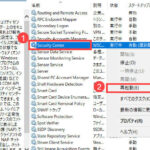 「Windows Defenderサービスが起動しない場合の対処方法」
 「Windows Defender SmartScreenを使用できない原因と解決策」
 「Windows Defender SmartScreenの使用ができない?対処法を解説」
 「Windows DefenderとSpybotによるスパイウェア対策」
 「Windows Defenderがトロイの木馬を検出する方法」
 Windows Defenderのアップデート方法 - 最新のセキュリティを手軽に実行しよう!
 「Windows Defenderだけで大丈夫か? ~セキュリティを強化するために知っておくべきこと~」
 「Windows Defenderアプリ除外の設定方法」
この投稿が気に入った場合は、Jōhō sekyuriti カテゴリの 「Windows Defenderの通知アイコンがなくなった場合の対処法」 に類似した他の記事を参照することができます。ぜひアクセスしてください。きっと大きな助けになるでしょう。

