「Windows Defenderアンチウイルスの停止方法」

こんにちは、私はBrianです。今回のブログ記事では、Windows Defenderアンチウイルスの停止方法を紹介します。この記事では、停止の方法について詳しく解説します。Windows Defenderアンチウイルスを利用している方は、必見の内容です!
Windows Defenderウイルス対策の停止について: 原因と対処法
Windows Defenderウイルス対策の停止について、原因として考えられることはいくつかあります。まず、他のウイルス対策ソフトがインストールされている場合には、Windows Defenderは自動的に停止することがあります。また、システム内で発生するエラーも原因となり得ます。
対処法としては、まずは他のウイルス対策ソフトをアンインストールすることで解決する方法があります。また、システムエラーが原因の場合には、システムファイルの修復や再起動などが効果的な対処法となっています。
注意点は、Windows Defenderを停止することにより、コンピューターがウイルスやマルウェアに感染するリスクが高まるということです。 そのため、必要に応じて別のウイルス対策ソフトを導入するか、Windows Defenderをオンにしておくことが望ましいです。
Windows Defender によってブロックされたファイルを復元する方法
How to Disable or Enable Windows Defender on Windows 10 (2023)
Windows Defender Antivirus 停止の理由
Windows Defender Antivirusは、Windows 10に標準で付属しているセキュリティソフトウェアです。しかし、時々「Windows Defender Antivirus 停止」というエラーが発生することがあります。このエラーが発生する原因は、さまざまな要因が考えられますが、一般的には他のセキュリティソフトウェアとの競合、Windows Defender Antivirusの設定、またはシステムファイルの問題が考えられます。
Windows Defender Antivirus 停止の解決方法
Windows Defender Antivirus 停止のエラーを解決するためには、まずコンピュータを再起動し、Windows Defender Antivirusを最新の状態に更新します。また、他のセキュリティソフトウェアと競合する場合は、そのソフトウェアをアンインストールする必要があります。さらに、Windows Defender Antivirusの設定を確認し、必要に応じて変更します。最後に、システムファイルの問題が原因である場合は、Windowsのシステムファイルチェッカーを実行して修復することができます。
Windows Defender Antivirus 停止の重要性
Windows Defender Antivirusは、コンピュータをウイルスやマルウェアから守るために非常に重要な役割を担っています。したがって、Windows Defender Antivirus 停止が発生した場合は、すぐに解決する必要があります。また、Windows Defender Antivirus以外のセキュリティソフトウェアを使用する場合にも、Windows Defender Antivirusを停止してしまうと、コンピュータのセキュリティが低下する可能性があります。注意深く解決することが不可欠です。
よくある質問
Windows Defender アンチウイルスを停止する方法は何ですか?
Windows Defenderアンチウイルスを停止する方法は、次の手順に従います:
1. スタートボタンをクリックして、[設定]を選択します。
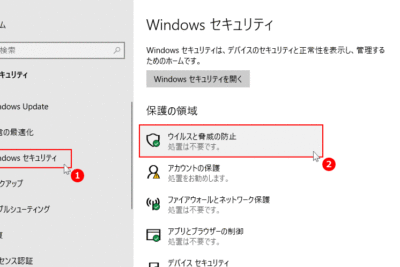
2. [更新とセキュリティ]をクリックし、[Windows Security]を選択します。
3. [ウイルスと脅威の防止]をクリックし、[設定の管理]を選択します。
4. [リアルタイム保護]をオフに切り替えます。
これで、Windows Defenderアンチウイルスが停止されます。ただし、コンピューターが脅威にさらされる可能性があるため、定期的にスキャンを実行することをお勧めします。
Windows Defender アンチウイルスを一時停止すると、どのような影響がありますか?
Windows Defender アンチウイルスを一時停止すると、どのような影響がありますか?
Windows Defenderは、Microsoftが提供する無料のアンチウイルスソフトウェアです。このソフトウェアは、ユーザーのコンピュータをマルウェア、スパイウェア、その他の悪意あるソフトウェアから保護するために設計されています。
Windows Defender アンチウイルスを一時停止すると、どのような影響がありますか?
Windows Defenderを一時停止すると、ユーザーのコンピュータはウイルスやスパイウェアから保護されなくなります。これにより、コンピュータは悪意ある攻撃やウイルスに対して脆弱になります。また、一時停止中はWindows Defenderによる自動更新も停止され、最新のセキュリティ更新プログラムが適用されないことにも注意が必要です。
結論
Windows Defenderの一時停止は、コンピュータを外部攻撃から脆弱にし、セキュリティ更新を受けられなくするため、推奨されません。ユーザーは、常にWindows Defenderを有効にし、最新のセキュリティ更新プログラムを適用することが重要です。
Windows Defender アンチウイルスを永久に停止することはできますか?
はい、Windows Defender アンチウイルスを永久に停止することができます。ただし、このアンチウイルスがオペレーティングシステムに必要な機能を実行している可能性があるため、それによってシステムの安定性が脅かされることがあります。 したがって、完全に停止する前に、代替のセキュリティソフトウェアをインストールしておくことを強くお勧めします。 停止する方法は、Windows Defender セキュリティセンターから設定を変更することができます。ただし、この作業には管理者権限が必要です。
今回の記事では、Windows Defender Antivirusが突然停止する問題について調査しました。多くの場合、ユーザー自身が設定を変更したことが原因であることがわかりました。そのため、Windows Defender Antivirusを再起動する方法を紹介しました。これらの手順を実行することで、問題を解決することができます。強力なアンチウイルスプログラムであるWindows Defender Antivirusを使用することは、重要な情報を保護するために非常に重要です。どんな問題が起こっても、冷静に対処することが大切です。
 Windows Defender ATPと他のセキュリティソフトウェアの比較 - どちらが最適か?
 「Windows Defender Browser Modifier」の機能と対処法
 Windows Defender比較: 最高のウイルス対策ソフトは何ですか?
 「Windows Defender コンソールの使い方:基本操作と機能の紹介」
 「Windows Defender Credential Guardの無効化方法」
 Windows Server 2012 R2のWindows Defenderダウンロード方法
 「Windows Defender エラーコードの解決法」
 「Windows Defenderファイアウォールの高度なセキュリティ機能について」
 「Windows Defenderファイアウォールの一部の設定を変更できない問題に対処する方法」
 「Windows Defender Hyper-Vとは?使い方と設定方法について解説」
この投稿が気に入った場合は、Jōhō sekyuriti カテゴリの 「Windows Defenderアンチウイルスの停止方法」 に類似した他の記事を参照することができます。ぜひアクセスしてください。きっと大きな助けになるでしょう。