
Windows Defenderの履歴を確認する方法と重要性について
こんにちは、みなさん!AnzentSuushin.Infoのブログにようこそ。今回は「Windows Defenderの履歴」について書きます。Windows Defenderは、ウイルスやマルウェアからパソコンを守るために役立つソフトウェアです。その中で、ウイルスやマルウェアに感染した履歴を確認することができます。この記事では、その使い方や便利な機能についてご紹介します。お楽しみに!
Windows Defender 履歴の概要とは?
Windows Defender履歴の概要とは、実行されたセキュリティスキャン、検出された脅威、およびその他の重要な情報を提供するものです。この機能は、システムのセキュリティ状況を監視し、必要に応じて対応することができます。また、履歴を確認することで、以前に発生した問題や攻撃の痕跡を特定し、今後の問題を回避するための対策を講じることができます。Windows Defenderは、Windows OSに組み込まれたデフォルトのセキュリティソフトウェアであり、パソコンのセキュリティを強化するために定期的なチェックが必要です。
【完全ブロック!】ウイルス感染&個人情報流出の偽通知を一掃する手順【Edge&Chrome対応】
【ハッカーが解説】サポート詐欺に実際に電話してみた!!
Windows Defender履歴とは何ですか?
Windows Defender履歴は、マルウェアスキャンやその他のセキュリティアクションについての日志を保存するWindows Defenderの機能です。これにより、ユーザーが過去に実行されたアクションを確認し、不審な活動に対処することができます。
Windows Defender履歴から何がわかりますか?
Windows Defender履歴からは、システム上で実行されたマルウェアスキャンや検出された脅威の詳細、クラウド保護などのセキュリティ機能に関する情報がわかります。また、不審な活動やセキュリティ上の問題に対処するための手順やポリシーの変更履歴が表示される場合もあります。
Windows Defender履歴を効果的に活用する方法は何ですか?
Windows Defender履歴を効果的に活用するには、定期的にログを追跡することが重要です。不審な活動が検出された場合は、その原因を特定するためにログを調べることが必要になります。また、Windows Defenderの設定を変更する場合は、どのような変更が行われたかをログから確認することができます。
さらに、Windows Defender履歴は、サイバー攻撃やマルウェアによる被害から自分自身や組織を保護するために役立ちます。過去の攻撃パターンを分析し、将来的な攻撃を回避するための対策を立てることができます。
よくある質問
Windows Defenderの履歴を削除する方法は何ですか?
Windows Defenderの履歴を削除する方法は以下の通りです:
1. 「スタート」ボタンをクリックし、「Windows Defender セキュリティ センター」と入力します。
2. 「履歴」をクリックし、履歴全体を表示します。
3. 削除したい特定の項目を選択し、「削除」をクリックします。
4. 「削除」を確認します。
この方法で、Windows Defenderの履歴から不要な項目を削除することができます。
Windows Defenderが検出した脅威の履歴を表示する方法は何ですか?
Windows Defenderが検出した脅威の履歴を表示する方法は次のとおりです。
1. スタートボタンをクリックし、[Windowsセキュリティ]を選択します。
2. [ウイルスとスパイウェアの保護]セクションに移動します。
3. [Virus & threat protection history]をクリックします。
4. 検出された脅威のリストが表示されます。各脅威について、詳細を確認することができます。
以上が、Windows Defenderが検出した脅威の履歴を表示する方法です。この方法により、システムの安全性を維持し、問題を素早く解決することができます。
Windows Defenderの履歴に表示される脅威の種類について、詳細はどこで確認できますか?
Windows Defenderの脅威履歴の詳細を確認するには、次の手順を実行してください。
1. 最初に、Windows Defenderを開きます。
2. 「ウイルスと脅威の保護」を選択します。
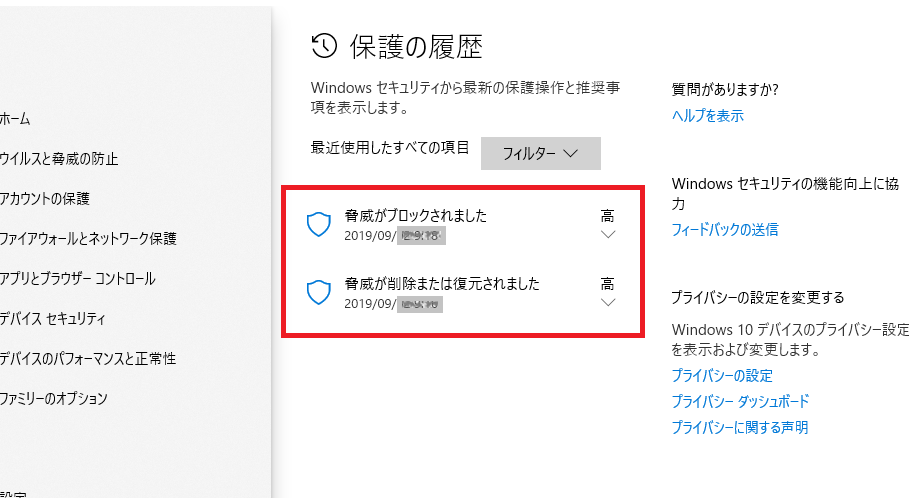
3. 「保護の履歴」をクリックします。
4. スキャンされたアイテムの一覧が表示されます。問題があるアイテムは赤い色で表示されます。
5. 問題のあるアイテムをクリックすると、詳細な情報が表示されます。詳細ページには、脅威の種類、検出日時、検出方法、および推奨アクションが記載されています。
以上がWindows Defenderの脅威履歴の表示方法です。
Windows Defenderの履歴は、重要なセキュリティ情報を提供するために非常に役立ちます。これにより、ウイルスやマルウェアなどの悪意のあるプログラムからコンピューターを保護することができます。履歴の確認方法は簡単で、Windows Defenderのセキュリティセンターからアクセスできます。過去のスキャン結果や検出された脅威に関する詳細な情報を確認することができます。定期的なスキャンと履歴の確認は、コンピューターを安全かつ健全に保つために欠かせません。ウイルスやマルウェアの脅威から自分自身を守るためにも、この機能を積極的に活用しましょう。
 「Windows10でWindows Defenderを有効にする方法」
 「Windows Defenderの脅威履歴:重要な情報をチェックしよう!」
 「Windows Defender 2019年の評価を解説!」
 Windows10 における Windows Defender の評価
 ウィンドウズ エラー レポート 1001:ウィンドウズ ディフェンダーの問題解決方法
 「Windows8のセキュリティ対策: Windows Defenderの使い方」
 「Windows Defenderでスパイウェアを撃退しよう!」
 「Windows Defenderを含むセキュリティソフト比較!」
 「Windows Defender にマルウェアが検出されました」
 アバストフリーアンチウイルスまたはWindows Defender - どちらがPCに最適ですか?
この投稿が気に入った場合は、Jōhō sekyuriti カテゴリの Windows Defenderの履歴を確認する方法と重要性について に類似した他の記事を参照することができます。ぜひアクセスしてください。きっと大きな助けになるでしょう。

