「Windows10でWindows Defenderを有効にする方法」
こんにちは、みなさん!Windows 10には、セキュリティソフトとしてWindows Defenderが標準搭載されています。この記事では、Windows Defenderの有効化方法についてご紹介します。ウイルスやマルウェアからパソコンを守りたい方は、ぜひお読みください!
「Windows Defender の有効化方法 - Windows10におけるセキュリティの重要性」
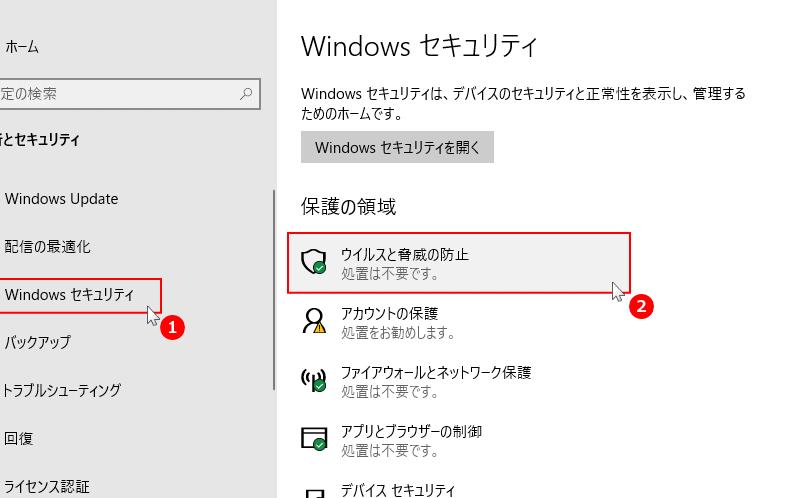
Windows10には、デフォルトで「Windows Defender」というウイルス対策ソフトが搭載されています。しかし、この機能を有効化していない場合、コンピューターのセキュリティに大きな問題が発生する可能性があります。そこで、今回はWindows Defenderの有効化方法を解説します。まず、スタートボタンをクリックし、設定アイコンを選択します。次に、更新とセキュリティをクリックします。その中にある Windows Security をクリックします。そして、ウイルス及び脅威の防止を選択して、Real-time protectionのスイッチをONに切り替えます。これで、Windows Defenderが有効化され、より安全なコンピューターを使用することができます。
【ウィルス感染対策】パソコンに市販のセキュリティソフトは必要ない!正しいウィルス感染対策と基本知識で十分に予防可能
How to Disable or Enable Windows Defender on Windows 10 (2023)
Windows10におけるWindows Defender有効化の重要性
Windows10を使用する際に、コンピューターのセキュリティを考えることは非常に重要です。その中でも、ウイルスやマルウェアからPCを保護するために、Windows Defenderの活用が大切です。Windows10には、最初からWindows Defenderが搭載されており、手軽に有効化できます。Windows Defenderを有効にすることで、外部の攻撃からPCを守り、個人情報の漏洩を防ぎます。万一のトラブルを回避するためにも、Windows Defenderの有効化は必須です。
Windows Defenderの有効化方法
Windows10において、Windows Defenderを有効にするには、設定を変更する必要があります。まず、スタートメニューから「設定」をクリックして、「更新とセキュリティ」を選択します。次に、「Windows Defender」をクリックし、設定画面が表示されたら「Windows Defenderを使用する」をオンにします。これで、Windows Defenderが有効になります。しかし、定期的にスキャンを実行することも重要です。
Windows Defenderのスキャンについて
Windows Defenderを有効化しただけでは、PCを保護することはできません。定期的にスキャンを行うことが必要です。スキャンを実行することで、ウイルスやマルウェアを検出し、削除することができます。Windows10では、スキャンの頻度を設定することができます。デフォルトでは、毎日スキャンを実行するように設定されていますが、スケジュールを変更して、より頻繁にスキャンを実行することもできます。また、手動でスキャンを実行することもできます。定期的なスキャンを行い、パソコンのセキュリティを確保しましょう。
よくある質問
Windows Defenderを有効にする方法は?(How to enable Windows Defender?)
Windows Defenderを有効にする方法は次のとおりです。
1. スタートメニューから「Windows Security」と検索します。
2. 「Windows Security」を開きます。
3. 「ウイルスと脅威の防止」をクリックします。
4. 「設定の管理」をクリックします。
5. 「Microsoft Defender Antivirus」をクリックします。
6. 「保護されています」と言う表示がある場合、すでにWindows Defenderが有効になっています。そうでない場合は、「Microsoft Defender Antivirusを有効にする」というオプションをクリックします。
以上で、Windows Defenderが有効になります。セキュリティを強化して、コンピュータを安全に保つことができます。
Windows 10でWindows Defenderが動作しない場合はどうすればよいですか?(What should I do if Windows Defender doesn't work in Windows 10?)
Windows Defenderが動作しない場合、まず以下の手順を試してみることができます。
1. 最新のWindowsアップデートがインストールされているか確認する。
2. コンピューターに別のセキュリティソフトウェアがインストールされていないか確認する。
3. Windows Defenderサービスが停止していないか確認する。
以下は、Windows Defenderがまだ動作しない場合に実行する必要がある追加の手順です。
1. Windows Defenderを再起動する。
2. 異常な動作を引き起こしている可能性があるマルウェアをスキャンし、削除する。
3. Windows Updateを実行し、最新の更新プログラムをインストールする。
4. Windows Defenderファイルやレジストリエントリーの損傷を修復するために、システムファイルチェッカーを実行する。
5. Windows Defenderをアンインストールし、再インストールする。
注意:Windows Defenderが正常に動作するためには、別のセキュリティソフトウェアがインストールされていないことが重要です。
Windows Defenderの設定を変更する方法は?(How to change Windows Defender settings?)
Windows Defenderの設定を変更する方法は以下の通りです:
1. パソコンの「スタート」ボタンをクリックします。
2. 「設定」を選択して、次に「更新とセキュリティ」をクリックします。
3. 左側のメニューから「Windows Security」を選択します。
4. 「ウイルス及びスパイウェアの保護」をクリックし、「ウイルス及びスパイウェアの定義の更新頻度」、「スキャンスケジュール」、「除外」などの設定を変更できます。
5. また、右下の「詳細な設定」をクリックすると、「リアルタイム保護」、「クラウド配信保護」、「サンドボックス」、「通知」などの高度な設定を変更できます。
以上が、Windows Defenderの設定変更方法です。
まとめると、Windows Defenderを有効化することは、Windows 10ユーザーにとって非常に重要です。ウイルスやマルウェアなどの悪意のあるプログラムからコンピューターを守るために、この無料のセキュリティソフトウェアを使用することができます。Windows Defenderは、常に最新の更新プログラムを自動的にインストールし、その高い保護能力は認定されています。そのため、この記事で説明した手順に従って、Windows Defenderを有効化することをお勧めします。安全性を確保し、円滑なコンピューターの使用を続けるために、Windows Defenderが必要不可欠な存在です。
 「Windows Defenderの脅威履歴:重要な情報をチェックしよう!」
 「Windows Defender 2019年の評価を解説!」
 Windows10 における Windows Defender の評価
 ウィンドウズ エラー レポート 1001:ウィンドウズ ディフェンダーの問題解決方法
 「Windows8のセキュリティ対策: Windows Defenderの使い方」
 「Windows Defenderでスパイウェアを撃退しよう!」
 「Windows Defenderを含むセキュリティソフト比較!」
 「Windows Defender にマルウェアが検出されました」
 アバストフリーアンチウイルスまたはWindows Defender - どちらがPCに最適ですか?
 「Avast Free vs Windows Defender:どちらが優れているのか?」
この投稿が気に入った場合は、Jōhō sekyuriti カテゴリの 「Windows10でWindows Defenderを有効にする方法」 に類似した他の記事を参照することができます。ぜひアクセスしてください。きっと大きな助けになるでしょう。