「Windows Defender フルスキャンの効果と時間設定について」
Windows Defenderは、マイクロソフトが提供する無料のセキュリティソフトウェアです。フル スキャンを定期的に実行することで、コンピューターを完全に保護することができます。今回の記事では、Windows Defender フル スキャン 定期を行う方法について解説します。
Windows Defenderフルスキャン定期実行の重要性について
Windows Defenderフルスキャン定期実行は、コンピューターの安全性を保つために重要な役割を果たします。この機能は、ウイルスやマルウェアなどの悪意のあるソフトウェアを検出して削除することができます。特に、不正なプログラムがシステム内に侵入していた場合、フルスキャンはすべての部分をチェックし、感染したファイルやプログラムを見つけ出すことができます。また、フルスキャンは一時的にコンピューターの速度を低下させることがありますが、セキュリティ面のリスクを回避するため、定期的に実行することが推奨されます。最新のウイルス定義を使用して、定期的にフルスキャンを実行することで、コンピューターのセキュリティを強化し、安全かつ快適に使用することができます。
【質問】Windows Defenderだけで大丈夫ですか? -Windows標準セキュリティ対策ソフト -
【Windows 11】最初にやっておくと良いオススメの初期設定16選
Windows Defenderのフルスキャンとは何ですか?
Windows Defenderには、ウイルスやマルウェアを検出するためのセキュリティスキャン機能が搭載されています。フルスキャンは、コンピュータの全てのファイルとフォルダーをスキャンして、ウイルスやマルウェアを見つけます。フルスキャンを実行することで、コンピュータ上のすべての脅威を検出して、削除することができます。
フルスキャンは、定期的に実行することが重要です。定期的な実行により、コンピュータ上の脅威を見つけることができ、コンピュータを守ることができます。フルスキャンは、一般的に、週に1回から1か月に1回の頻度で実行されます。
Windows Defenderのフルスキャンを実行する方法は?
Windows Defenderのフルスキャンを実行する方法は簡単です。以下の手順に従ってください。
1. Windowsキーを押して、Windowsセキュリティを開きます。
2. セキュリティ画面で「ウイルスおよび脅威の防止」を選択します。
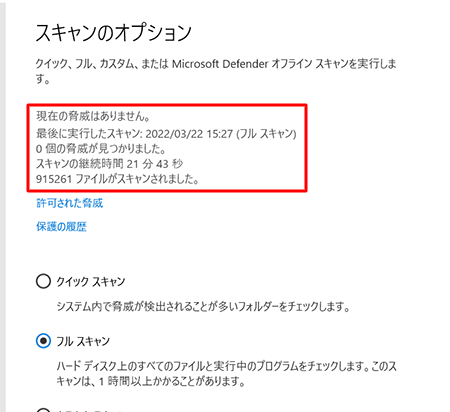
3. 「スキャンオプション」をクリックして、フルスキャンを選択します。
4. フルスキャンを実行するには「スキャンを実行する」をクリックします。
フルスキャンは、処理時間がかかるため、コンピュータの使用中に実行するのは避けるべきです。フルスキャンを実行する前に、コンピュータを再起動してから実行することをおすすめします。また、フルスキャン実行中は、コンピュータの使用を停止し、電源ケーブルに接続されていることを確認してください。
フルスキャンを実行する前にWindows Defenderを更新する必要がありますか?
Windows Defenderの定義ファイルは、新しい脅威に対応するために定期的に更新する必要があります。フルスキャンを実行する前に、Windows Defenderを最新バージョンに更新することをおすすめします。
Windows Defenderの自動更新機能を有効にしておくことで、定義ファイルの更新は自動的に行われます。手動で更新する場合は、以下の手順に従ってください。
1. Windowsキーを押して、Windowsセキュリティを開きます。
2. セキュリティ画面で「ウイルスおよび脅威の防止」を選択します。
3. 「更新の履歴を表示する」をクリックします。
4. 「定義の更新」をクリックして、更新を実行します。
Windows Defenderが最新バージョンに更新されていることを確認した上で、フルスキャンを実行してください。
よくある質問
定期的に行うWindows Defenderのフルスキャンは、パソコンのセキュリティーを保つために必要なのでしょうか?
Windows Defenderのフルスキャンは、定期的に実行することが推奨されています。これは、パソコン内に潜んでいるウイルスやマルウェアなどの悪意あるプログラムを見つけ出し、削除するために必要です。また、フルスキャンは、定期的なクリーンアップやトラブルシューティングにも役立ちます。したがって、パソコンのセキュリティーを保つためには、Windows Defenderのフルスキャンを定期的に実行することが重要です。
フルスキャン時にWindows Defenderが検出するマルウェアは、通常のスキャンよりも多いのでしょうか?
フルスキャン時にWindows Defenderが検出するマルウェアは、通常のスキャンよりも多い場合があります。 フルスキャンは、コンピューターのすべてのファイルとプログラムをスキャンするため、より多くの可能性があります。ただし、通常のスキャンが定期的に実行されることで、感染リスクを低減することができます。定期的なスキャンは、コンピューターの動作に影響を与えず、安全性を確保できるため、推奨されています。
Windows Defenderの定期的なフルスキャンは、パソコンの動作に影響を与えることがあるのでしょうか?
Windows Defenderの定期的なフルスキャンは、パソコンの動作に影響を与えることがある可能性があります。 フルスキャンは、コンピューターのすべてのファイルやフォルダーをスキャンして、アクティブなマルウェアや悪意のあるプログラムを検出するため、処理に時間がかかります。そのため、フルスキャン中はパフォーマンス低下や動作の遅さが発生する可能性があります。 ただし、定期的なフルスキャンは、必要なセキュリティ保護を提供するために重要です。よって、パフォーマンス低下を避けるためにも、フルスキャンの実行時間を計画的にコントロールすることが重要です。 また、スキャン進行中に他のアプリケーションを使用していないことを確認し、バッテリーパワーモードなどの設定も考慮する必要があります。
以上のように、Windows Defenderのフルスキャン定期は、コンピューターのセキュリティを維持するために非常に重要です。定期的なフルスキャンを実行することで、様々なマルウェアやウイルスを検出し、削除することができます。また、フルスキャンを自動的に予約することで、手動でスキャンする必要がなくなります。これにより、ユーザーはより効率的にコンピューターセキュリティを確保できます。是非、Windows Defenderのフルスキャン定期設定を行い、安心してインターネットを利用しましょう。コンピューターセキュリティは、現代社会で欠かせないものです。
 「Windows Defenderのブロック解除方法」
 「Windows Defender」と「マカフィー」の併用方法 - 安心なセキュリティ対策
 「Windows Defender メッセージ:何を意味するの?解決策はある?」
 「Windows Defender リアルタイム保護のグレーアウト現象に対処する方法」
 「Windows Defender再起動の方法と必要性について」
 Windows Defenderの履歴を確認する方法と重要性について
 「Windows10でWindows Defenderを有効にする方法」
 「Windows Defenderの脅威履歴:重要な情報をチェックしよう!」
 「Windows Defender 2019年の評価を解説!」
 Windows10 における Windows Defender の評価
この投稿が気に入った場合は、Jōhō sekyuriti カテゴリの 「Windows Defender フルスキャンの効果と時間設定について」 に類似した他の記事を参照することができます。ぜひアクセスしてください。きっと大きな助けになるでしょう。